Crear y gestionar plantillas de email
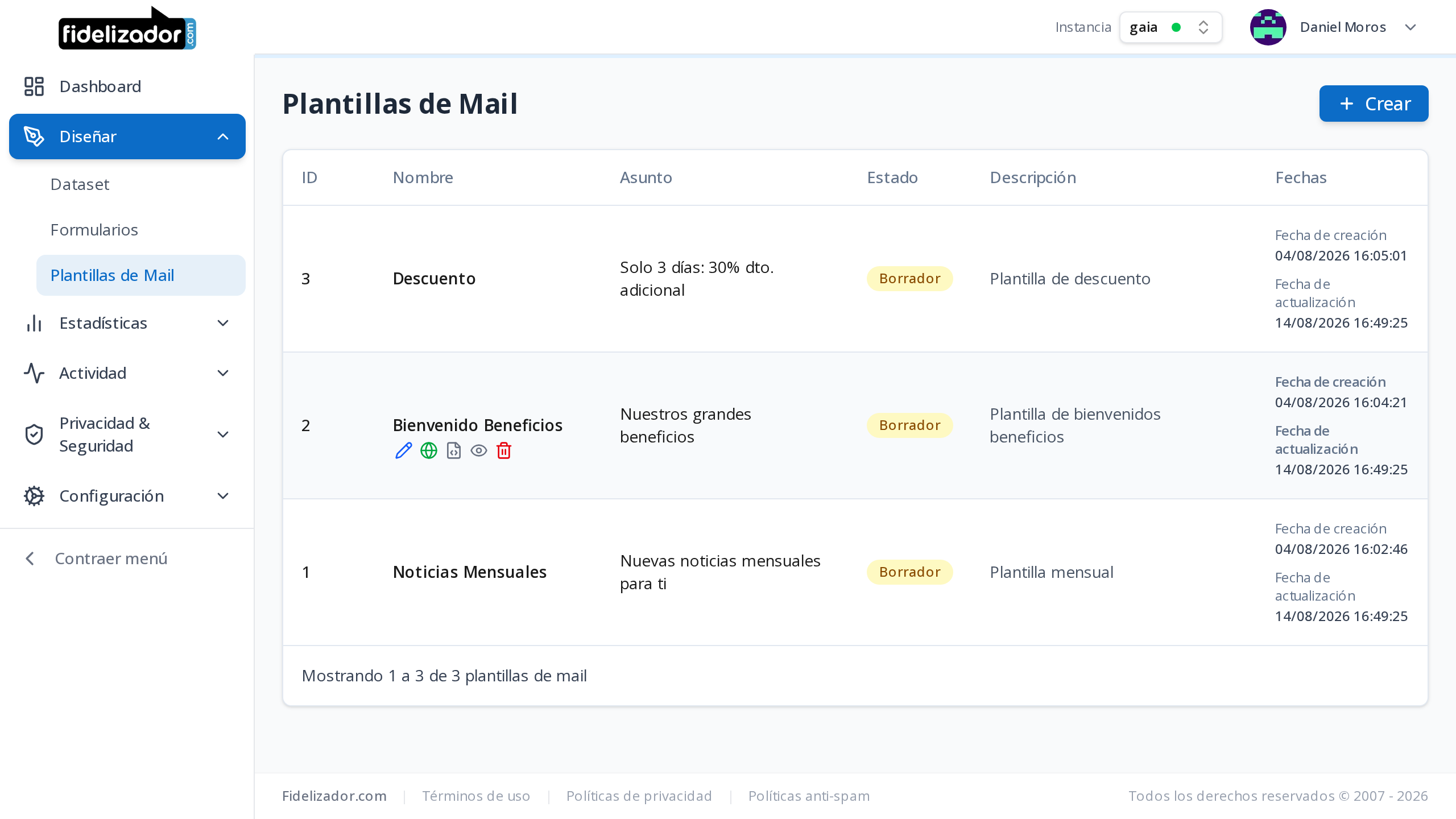
Una plantilla es un diseño de correo reutilizable: un nombre, un asunto y un contenido HTML que se diseña una sola vez con el editor visual y puede volver a usarse en distintos envíos, en lugar de armar el HTML de cada correo desde cero.
Qué es una plantilla
Cada plantilla tiene:
- Nombre: identificador interno, solo visible para su equipo.
- Asunto: opcional. Puede completarlo en la plantilla o definirlo al momento de enviar.
- Descripción: opcional, para anotar el propósito de la plantilla.
- Contenido: el diseño del correo, creado con un editor visual de arrastrar y soltar (no requiere saber HTML).
Crear una plantilla
- Acceda al panel y abra Diseñar → Plantillas de Mail.
- Pulse Crear.
- Complete los campos:
- Nombre (obligatorio, hasta 255 caracteres).
- Asunto (opcional, hasta 254 caracteres).
- Descripción (opcional, hasta 500 caracteres).
- Confirme. El panel crea la plantilla y lo redirige automáticamente al editor visual para que diseñe el contenido.
El editor visual
El editor permite armar el correo arrastrando bloques (texto, imágenes, botones, etc.) desde el panel lateral hacia el lienzo central — no es necesario escribir HTML. En la parte superior de la pantalla puede editar en cualquier momento el Nombre, el Asunto y la Descripción de la plantilla.
Botones disponibles en el editor:
| Botón | Acción |
|---|---|
| Volver | Regresa al listado de plantillas sin perder lo ya guardado. |
| Enviar prueba | Envía un correo de prueba con el contenido guardado (ver Enviar una prueba). Deshabilitado hasta que la plantilla tenga contenido. |
| Guardar | Guarda el nombre, asunto, descripción y el diseño actual del editor. |
El diseño no se guarda solo — debe pulsar Guardar para persistir los cambios hechos en el editor.
Versiones anteriores
Cada vez que guarda cambios, la plataforma conserva automáticamente el estado anterior de la plantilla. El selector Versiones, arriba del editor, lista esos guardados anteriores por fecha y hora.
Al elegir una versión:
- Se muestra un aviso: cargar una versión descarta los cambios que no haya guardado. La plantilla almacenada no se modifica.
- Al confirmar, el editor carga el diseño de esa versión — todavía sin guardar. Debe pulsar Guardar para que ese diseño pase a ser el actual.
Cargar una versión es reversible: mientras no guarde, puede volver a cargar cualquier otra del selector, incluida la más reciente. Lo único que se pierde son los cambios sin guardar.
Obtener el HTML y vista previa
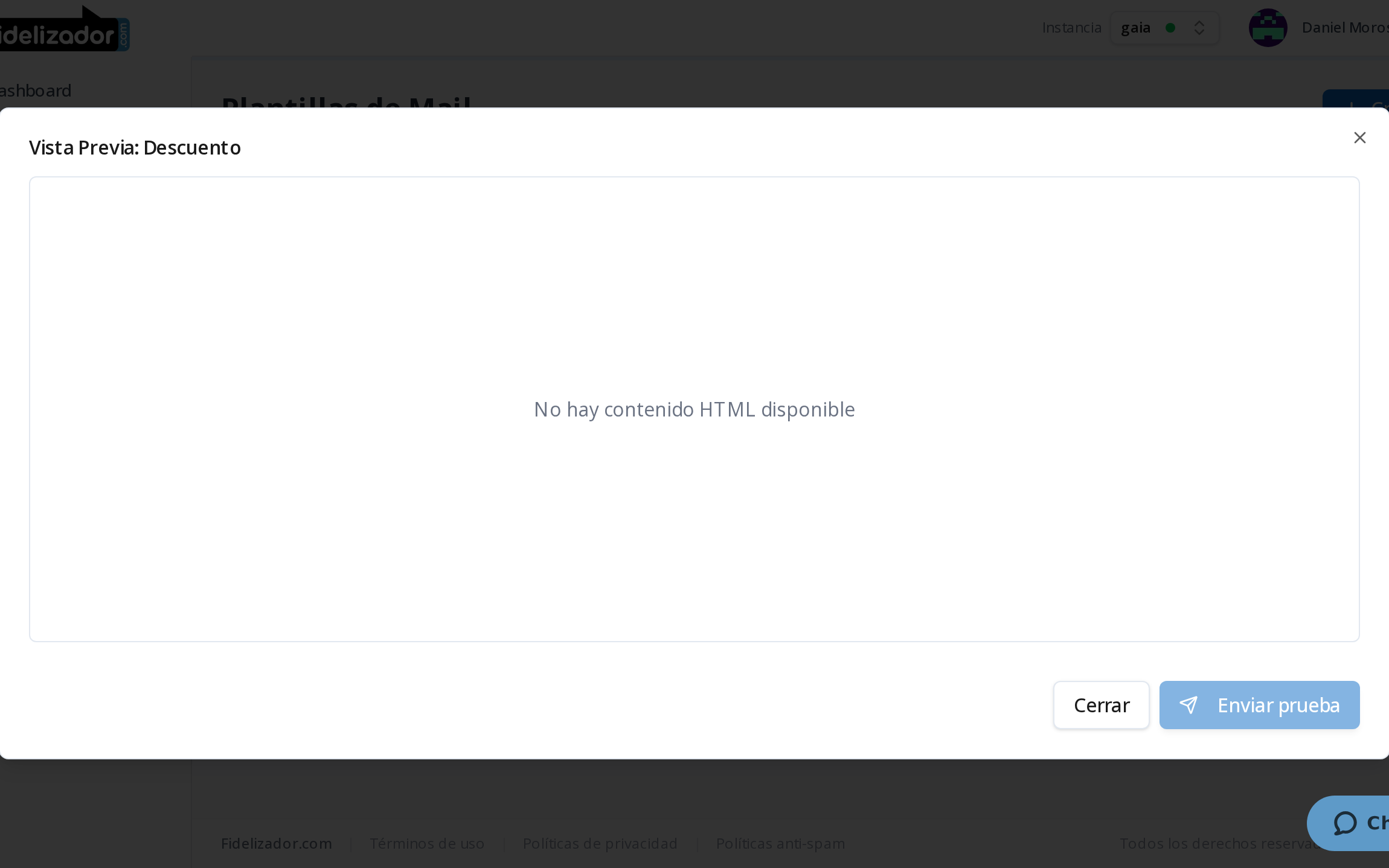
Desde el listado de plantillas, cada fila tiene estas acciones:
| Ícono | Acción |
|---|---|
| Lápiz (Editar) | Abre el editor visual. Solo aparece para plantillas en estado Borrador (ver Estado: Borrador y Público). |
| Publicar | Habilita la plantilla para enviarse. Solo aparece en estado Borrador. |
| Despublicar | Devuelve la plantilla a Borrador. Solo aparece en estado Público. |
| Obtener HTML | Muestra el código HTML del contenido guardado y permite copiarlo al portapapeles. |
| Vista previa | Muestra cómo se ve el correo renderizado, y ofrece un botón para enviar una prueba directamente desde ahí. |
| Tacho de basura (Eliminar) | Elimina la plantilla (ver Eliminar una plantilla). |
Si la plantilla todavía no tiene contenido guardado (por ejemplo, recién creada y nunca abierta en el editor), tanto Obtener HTML como Vista previa indican que no hay contenido HTML disponible.
Enviar una prueba
Tanto desde el editor como desde Vista previa puede enviar un correo de prueba con el diseño actual:
- Pulse Enviar prueba.
- Elija un remitente existente (búsqueda por email, mínimo 3 caracteres — el dominio del remitente debe estar habilitado; ver Crear y gestionar remitentes).
- Ingrese el email de destino.
- Pulse Enviar.
El envío de prueba usa el contenido ya guardado de la plantilla, no el que esté sin guardar en el editor en ese momento.
Estado: Borrador y Público
Toda plantilla creada desde el panel queda en estado Borrador. Una plantilla debe estar en estado Público para poder usarse en un envío de prueba o en un envío real.
| Estado | Significado | Editable desde el panel | Se puede usar para enviar |
|---|---|---|---|
| Borrador | Estado inicial de toda plantilla creada en el panel. | Sí | No |
| Público | La plantilla está habilitada para enviarse. | No — primero hay que despublicarla | Sí |
Publicar una plantilla
En el listado, la fila de una plantilla en Borrador ofrece la acción Publicar. Al confirmar, la plantilla pasa a Público y queda disponible de inmediato para el envío siguiente.
Una plantilla sin contenido no se puede publicar: si nunca abrió el editor y guardó un diseño, la confirmación se rechaza indicando que falta contenido. Abra el editor, guarde el diseño y vuelva a publicar.
Despublicar una plantilla
La fila de una plantilla en Público ofrece la acción Despublicar, que la devuelve a Borrador. Es el camino para editar una plantilla ya publicada: despublicar, editar, volver a publicar.
Mientras está en Borrador, los envíos que la referencien son rechazados. Los correos ya aceptados no se ven afectados: su contenido quedó fijado en el momento del envío.
Usar la plantilla en un envío
Dentro del panel, la única forma de "usar" una plantilla es el envío de prueba descrito arriba. Para enviar correos reales referenciando una plantilla —por ejemplo, correos transaccionales— su integración debe indicar el ID de la plantilla al llamar al endpoint de envío de la API pública. Ver la familia de endpoints /v1/mails y /v1/mail-templates en Referencia de la API pública.
Eliminar una plantilla
Desde el listado, pulse el ícono de eliminar y confirme. A diferencia de un dominio o un remitente, la eliminación de una plantilla es permanente: ni el panel ni la API ofrecen una forma de restaurarla. Los correos ya enviados con esa plantilla no se ven afectados — su contenido quedó fijado en el momento del envío.
Dudas frecuentes
¿Necesito saber HTML para crear una plantilla?
No. El editor visual funciona arrastrando bloques; solo quienes quieran ajustar detalles finos necesitan revisar el HTML generado (botón Obtener HTML).
¿Puedo recuperar una plantilla eliminada?
No. La eliminación es permanente.
¿Por qué no puedo editar una de mis plantillas desde el panel?
El ícono de editar solo aparece para plantillas en estado Borrador. Si está en estado Público, use Despublicar para volver a editarla y publíquela de nuevo al terminar.
¿Por qué "Enviar prueba" no funciona en una plantilla que acabo de crear?
Antes de poder enviar (prueba o real), la plantilla debe estar en estado Público — ver Publicar una plantilla.
¿Por qué me dice que la plantilla no tiene contenido al publicarla?
Porque nunca guardó un diseño en el editor. Ábralo, arme la plantilla, pulse Guardar y vuelva a publicar.
Más preguntas en Preguntas frecuentes.