Consultar el log de actividad
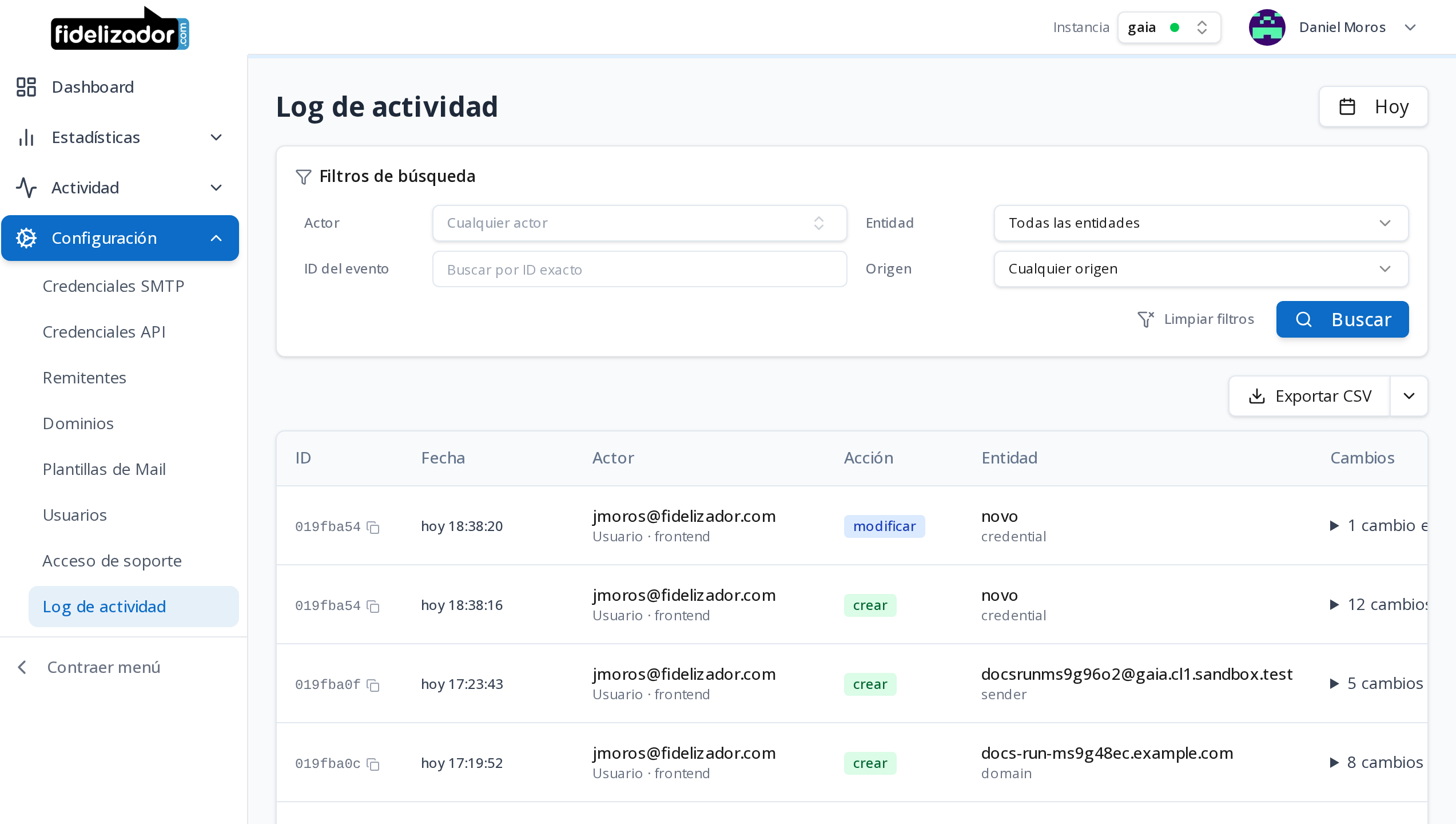
El log de actividad (también llamado audit log) registra los cambios de configuración realizados en su cuenta: quién hizo qué, cuándo, y qué valores cambiaron. Sirve para responder preguntas como "¿quién eliminó este remitente?" o "¿cuándo se modificó esta plantilla?" sin necesidad de contactar a soporte.
Quién puede ver el log de actividad
No todos los usuarios de la cuenta tienen acceso a esta pantalla. Puede verla:
- Un usuario con perfil de cuenta Propietario o Administrador.
- Un usuario con perfil Miembro que además tenga asignado el rol Administrador sobre esta instancia (asiento de producto).
Un usuario Miembro cuyo único rol sobre la instancia es Usuario no puede ver el log. Si no cuenta con el permiso, la opción Log de actividad no aparece en el menú de Privacidad & Seguridad; si llega a la pantalla por un enlace guardado, verá un aviso de que su perfil no tiene permiso, en lugar de la tabla de eventos.
Acceder a la pantalla
- Acceda al panel y abra Privacidad & Seguridad → Log de actividad.
- Por defecto, la pantalla muestra los eventos de hoy, ordenados del más reciente al más antiguo.
- Use el selector de fechas (arriba a la derecha) para ampliar el rango: Hoy, Ayer, Últimos 7 días, Últimos 30 días, Este mes, Mes anterior, Últimos 3 meses, o un rango personalizado en el calendario.
Qué registra cada evento
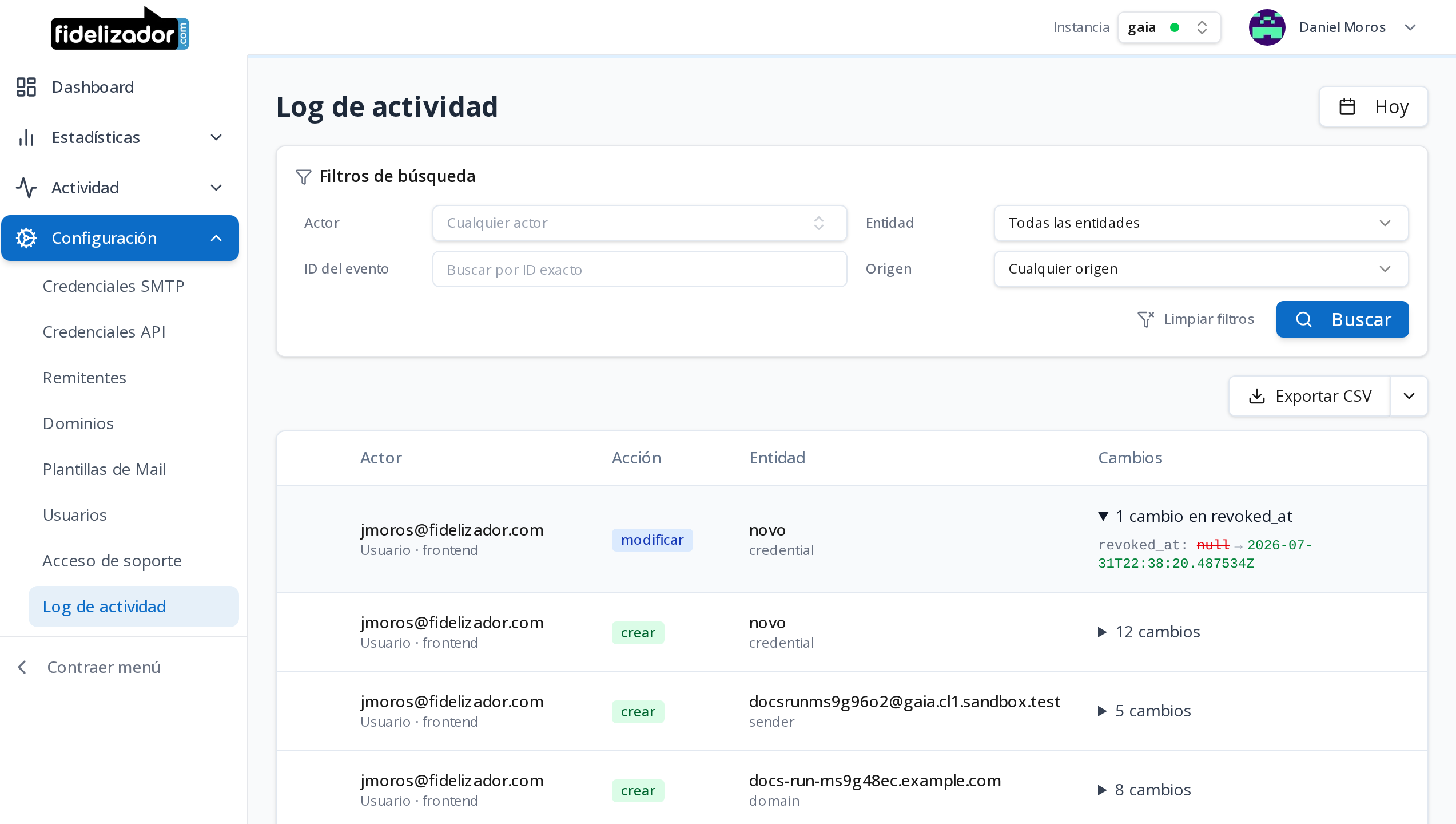
Cada fila de la tabla representa un cambio y muestra:
| Columna | Contenido |
|---|---|
| ID | Identificador único del evento. Haga clic para copiarlo — es el dato que debe entregar a soporte si necesita hacer seguimiento de un evento puntual. |
| Fecha | Momento exacto en que ocurrió el cambio, en su zona horaria. |
| Actor | Quién hizo el cambio: un usuario, una credencial de API, un agente de IA, o el sistema. Debajo del nombre se indica el tipo de actor y, si corresponde, la aplicación de origen (por ejemplo la app web o una llamada por API). |
| Acción | El tipo de operación: crear, modificar, eliminar, restaurar, activar, reenviar invitación, restablecer contraseña, entre otras. |
| Entidad | Qué se modificó: el tipo de recurso (remitente, dominio, plantilla, etc.) y su nombre o identificador. |
| Cambios | Un resumen ("2 cambios") que, al hacer clic, despliega el detalle campo por campo con el valor anterior y el nuevo. Si la acción no modifica campos (por ejemplo, una eliminación), esta columna muestra un guión. |
El log es de solo lectura: no existe una acción para editar o eliminar un evento registrado.
Entidades auditadas
El log cubre cambios sobre los siguientes tipos de recursos de la cuenta:
| Entidad | Descripción |
|---|---|
| Remitente | Alta, baja y cambios de un remitente (ver Crear y gestionar remitentes) |
| Dominio | Alta, verificación y baja de un dominio de envío (ver Configurar un dominio de envío) |
| Lista | Listas de contactos |
| Credencial | Credenciales SMTP y llaves de API |
| Plantilla de correo | Plantillas de mensaje |
| Configuración | Ajustes de la instancia |
| Webhook | Configuración de webhooks |
| Categoría | Categorías |
| Acceso de soporte | Autorizaciones de acceso temporal para el equipo de soporte de Fidelizador |
| Usuario | Alta, baja y cambios de usuarios de la cuenta |
Filtrar eventos
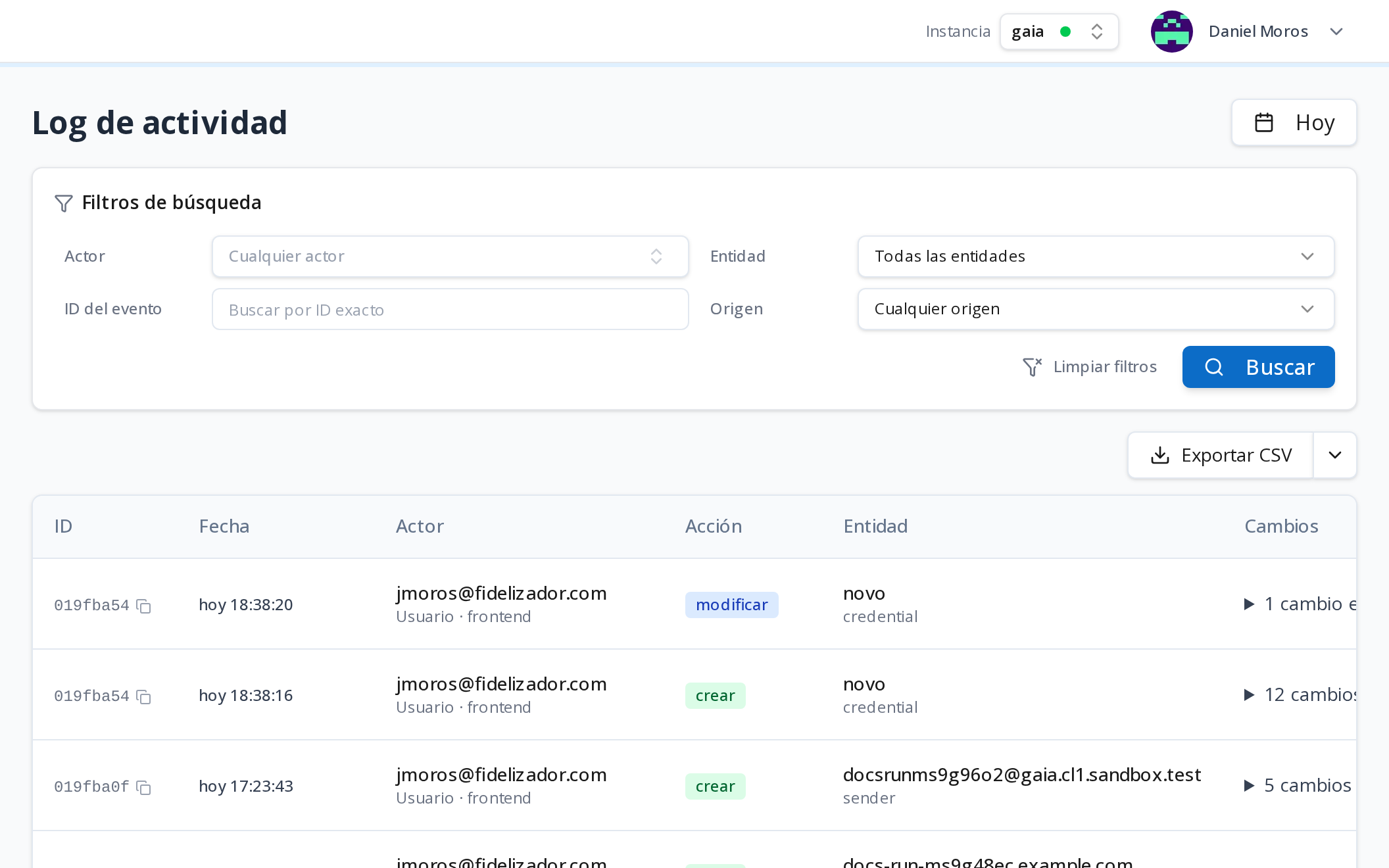
El panel de filtros permite acotar la búsqueda por:
- Actor — busque por nombre y seleccione un actor específico.
- Entidad — el tipo de recurso (remitente, dominio, lista, etc.).
- ID del evento — búsqueda exacta por el identificador del evento. A diferencia de los demás filtros, ignora el rango de fechas seleccionado: encuentra el evento sin importar cuándo ocurrió.
- Origen — la aplicación desde la que se originó el cambio: Aplicación (el panel web), API, Agente IA, Sistema, o Soporte (acciones del equipo de Fidelizador).
El filtro de fechas se aplica de inmediato al cambiarlo. Los filtros de actor, entidad, ID del evento y origen quedan en borrador hasta que pulse Buscar. Use Limpiar filtros para volver al estado por defecto (eventos de hoy, sin otros filtros).
Acciones del equipo de soporte
Cuando el equipo de Fidelizador realiza un cambio en su cuenta con una autorización de acceso de soporte activa, el evento queda registrado igual que cualquier otro, pero el actor se muestra como Soporte en lugar del nombre de la persona — es una medida de privacidad del personal, no una omisión del registro. El evento conserva su ID único, de modo que sigue siendo trazable si necesita consultarlo con soporte.
Exportar el log
El botón Exportar (junto al panel de filtros) genera un archivo CSV o JSON con los eventos que cumplen los filtros actualmente aplicados. La propia exportación queda registrada como un nuevo evento del log.
Dudas frecuentes
No veo la opción "Log de actividad" en Privacidad & Seguridad. Su perfil no tiene permiso para ver el log — necesita ser Propietario, Administrador de la cuenta, o tener el rol Administrador asignado sobre esta instancia. Solicítelo a quien administre su cuenta.
¿Por qué un evento aparece atribuido a "Soporte" en vez de a un nombre?
Es una acción realizada por el equipo de Fidelizador durante una autorización de acceso de soporte. El ID del evento permite hacerle seguimiento igualmente.
¿Puedo editar o borrar un evento del log?
No. El log es un registro histórico de solo lectura.
Busco un evento antiguo y no aparece. Revise el rango de fechas: por defecto la pantalla solo muestra el día de hoy. Amplíe el rango con el selector de fechas, o busque directamente por ID del evento si lo conoce (ese filtro ignora el rango de fechas).
¿Los cambios hechos por API o por un agente de IA quedan registrados igual que los del panel web?
Sí. El log registra el origen (columna Actor / filtro Origen) para que pueda distinguir un cambio hecho desde el panel, por API o por un agente de IA.
Más preguntas en Preguntas frecuentes.