Gestionar los usuarios de la cuenta
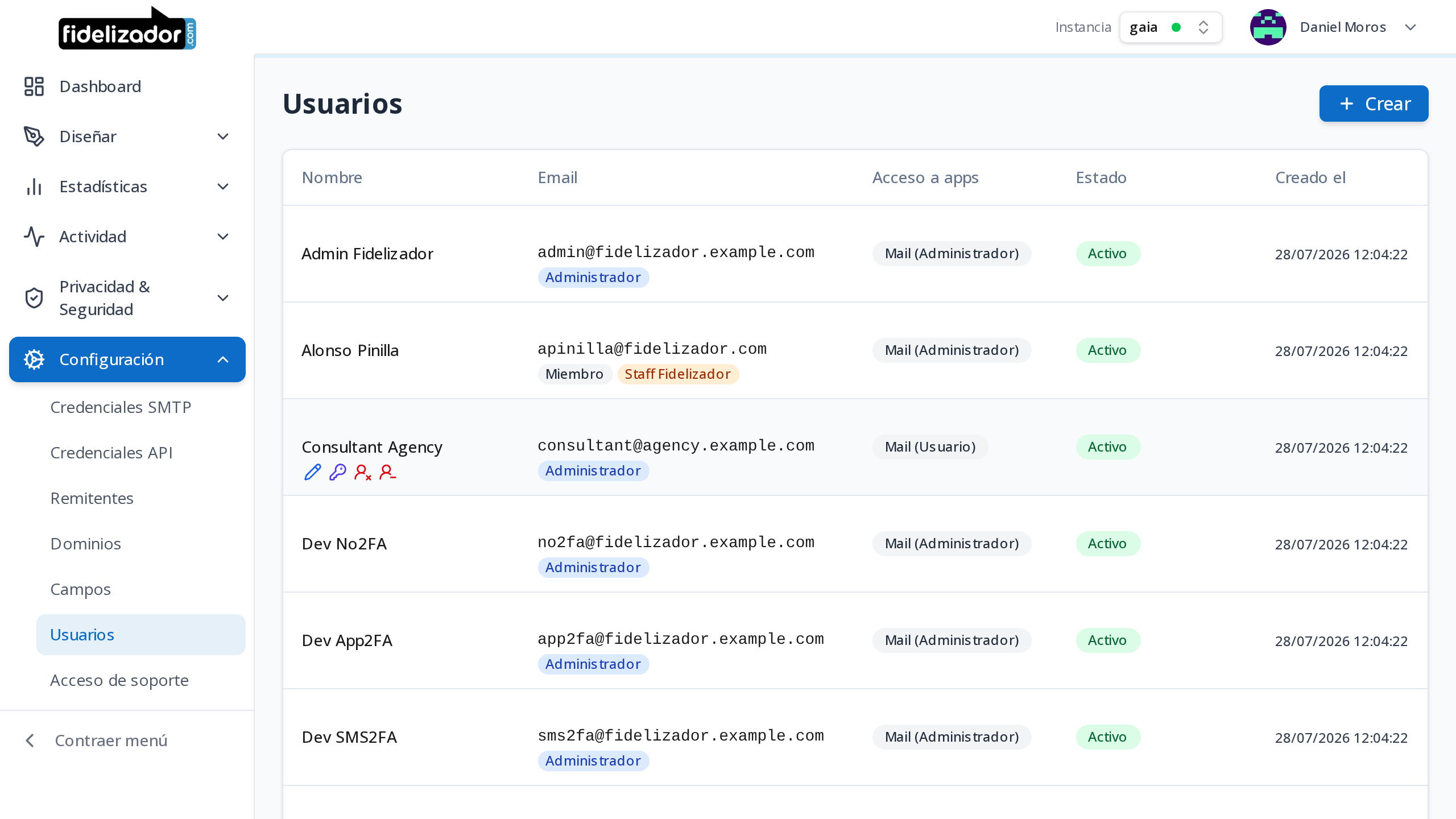
Esta guía explica cómo invitar personas a su equipo, qué pueden hacer según su rol, y cómo editarlas, restringirlas o quitarles el acceso. La pantalla vive en Configuración → Usuarios.
El modelo tiene dos ejes independientes:
- Rol de organización (Propietario, Administrador, Miembro): quién puede administrar la cuenta (usuarios, facturación, configuración). No requiere acceso a ninguna aplicación.
- Acceso a las apps: quién puede efectivamente operar el producto (enviar correos, gestionar remitentes, dominios, etc.) en esta instancia en particular. Este es el que consume un lugar del cupo de usuarios de su plan.
Una persona puede tener uno de los dos ejes sin el otro: por ejemplo, un Administrador de la cuenta que no opera ninguna aplicación, o alguien con acceso operativo pero rol Miembro.
Antes de empezar
- Cualquier persona con acceso a esta instancia puede ver la lista de usuarios. Solo un Propietario o Administrador puede crear, editar, vincular, desvincular, desactivar/reactivar cuentas, o restablecer contraseñas y segundo factor de otros usuarios — si su rol es Miembro, esos botones no aparecen.
- Solo el Propietario puede asignar el rol Administrador a otra persona. Un Administrador puede crear y gestionar usuarios, pero solo con rol Miembro.
- Si su cuenta administra más de una instancia, la lista de usuarios puede mostrar personas que ya pertenecen a su organización pero que todavía no tienen acceso operativo a esta instancia en particular (columna Acceso a apps en "Sin acceso"). Puede otorgarles acceso aquí sin volver a crearlas — ver Vincular un usuario existente.
Roles de organización y acceso a las apps
| Rol de organización | Puede |
|---|---|
| Propietario | Administra la cuenta por completo: usuarios (incluido ascender a Administrador), facturación, configuración general. Es único por cuenta. |
| Administrador | Administra usuarios (con rol Miembro), configuración general. No puede ascender a nadie a Administrador ni actuar sobre el Propietario u otro Administrador. |
| Miembro | No administra la cuenta. Solo puede operar el producto si además tiene acceso a alguna aplicación. |
El rol de organización no alcanza para usar el producto por sí solo. Para eso, la persona necesita además un acceso a una app (por ejemplo, "Mail"), con uno de estos roles operativos:
| Rol operativo por app | Puede |
|---|---|
| Usuario | Enviar correos, ver campañas y reportes, y ver (sin modificar) dominios, API keys y credenciales SMTP. |
| Administrador | Todo lo anterior, y además gestionar remitentes, dominios, API keys y credenciales SMTP, y ver el log de actividad. |
El rol operativo se elige por cada app y de forma independiente del rol de organización: una misma persona puede ser Administrador de una app y Usuario de otra, sin importar su rol en la cuenta. Al crear o vincular a alguien, la pantalla sugiere un rol de partida según su rol de organización (Propietario/Administrador → Administrador de la app; Miembro → Usuario), pero puede cambiarlo antes de confirmar.
En la columna Acceso a apps de la lista, cada persona muestra una de estas tres posibilidades:
| En la columna "Acceso a apps" | Significa |
|---|---|
Mail (Administrador), Mail (Usuario), etc. | Tiene un acceso operativo activo en esa app, con ese rol. Puede tener más de una app. |
| Sin acceso | Administra la cuenta por su rol de organización, pero no opera ninguna app en esta instancia. |
| Desvinculado | Tuvo acceso operativo y se le quitó (ver Desvincular). Puede volver a otorgárselo. |
Aparte, en la columna Estado cada usuario puede llevar además la etiqueta Invitación pendiente mientras no haya aceptado su invitación por correo — es independiente de si ya tiene o no acceso a una app.
Invitar (crear) un usuario nuevo
- Acceda al panel y abra Configuración → Usuarios.
- Pulse Crear.
- Complete el formulario:
- Nombre y Apellido: se usan solo si la cuenta todavía no existe en Fidelizador. Si el correo ya pertenece a una cuenta existente, la persona queda agregada a su instancia conservando su perfil actual (el nombre que usted escriba no lo modifica).
- Email: se usa como identificador de inicio de sesión.
- Acceso por producto: el rol operativo de la persona en cada app de la instancia. Debe asignar al menos uno — el botón Crear queda deshabilitado mientras todas las apps estén en "Sin rol".
- Confirme.
No necesita saber si el correo ya tiene cuenta en Fidelizador: el resultado para usted es el mismo. Si la cuenta es nueva, la persona recibe un correo para configurar su contraseña y aparece con la etiqueta Invitación pendiente; si ya existía, recibe un aviso de que fue agregada a su instancia y puede ingresar con su contraseña de siempre. La zona horaria de un usuario nuevo se toma de la instancia (puede ajustarla después desde su perfil). Agregar un usuario le otorga de inmediato acceso operativo a esta instancia y consume un lugar del cupo de usuarios de su plan — si alcanzó el límite, el botón Crear queda deshabilitado y se explica el motivo en el propio formulario. Si la persona ya es miembro de esta instancia, el formulario se lo indica. Puede ver su uso y límite actual en Mi plan.
Vincular un usuario existente a esta instancia
Cuando alguien de su organización aparece en la lista con Sin acceso o Desvinculado, puede otorgarle (o devolverle) acceso operativo a esta instancia sin crear una cuenta nueva:
- En la fila de esa persona, pulse Vincular a la instancia.
- Confirme.
El comportamiento cambia según el estado previo:
- Si la persona nunca tuvo acceso a esta instancia (Sin acceso), se le otorga un rol operativo nuevo, sugerido a partir de su rol de organización actual y ajustable.
- Si la persona fue desvinculada antes, se le restauran exactamente los mismos roles de app que tenía antes de desvincularla — no se le asignan roles nuevos.
Vincular consume un lugar del cupo de usuarios de su plan; si no hay cupo disponible, la acción falla y se muestra el motivo.
Editar los datos o el rol de un usuario
- En la fila del usuario, pulse Editar.
- Puede cambiar Nombre, Apellido y, si corresponde, el rol de organización.
- Confirme.
El email no se edita desde aquí. El campo de rol solo es editable cuando usted es Propietario, la persona no es usted mismo, y el objetivo no es el Propietario ni una cuenta de tipo Staff Fidelizador (personal interno de soporte, gestionado desde Acceso de soporte, no desde esta pantalla) — en cualquier otro caso, el rol se muestra de solo lectura.
Cambiar o quitar el acceso a una app
El acceso a cada app se gestiona por separado: puede cambiar el rol de una persona en una app, o quitarle el acceso a esa app puntual, sin afectar sus otras apps ni su membresía en la cuenta.
Desde la edición del usuario, en Acceso a apps:
- Cambiar el rol de una app (de Usuario a Administrador o viceversa): el cambio se guarda al confirmarlo. Cambiar un rol no consume un lugar adicional del cupo.
- Quitar el acceso a una app: le retira a la persona esa app en particular. Si era su única app, deja de operar el producto en esta instancia (queda como Sin acceso) y se libera un lugar del cupo, pero sigue perteneciendo a la cuenta.
Quitar el acceso a una app es permanente para esa app: si más adelante quiere devolvérselo, deberá asignárselo de nuevo (no se recupera automáticamente el rol anterior).
Esto es distinto de Desvincular, que le quita a la persona todas las apps de esta instancia de una sola vez y, a diferencia de quitar una app, es reversible: al volver a vincularla se le restauran los roles que tenía.
Restablecer contraseña o segundo factor (2FA)
Ambas acciones están disponibles en la fila del usuario (incluida la suya propia) mientras la cuenta esté activa:
- Restablecer contraseña: envía un correo al usuario con un enlace para configurar una contraseña nueva. No cambia la contraseña por usted.
- Restablecer 2FA: solo aparece si el usuario tiene el segundo factor configurado con una app de autenticación. Elimina esa configuración; la próxima vez que inicie sesión deberá configurarla de nuevo.
Desvincular un usuario de la instancia
Desvincular le quita a la persona el acceso operativo a esta instancia únicamente. No borra su cuenta ni afecta su acceso a otras instancias de su organización.
- En la fila del usuario, pulse Desvincular de la instancia.
- Confirme.
Efectos:
- El usuario deja de poder operar el producto en esta instancia; en la columna Acceso a apps pasa a mostrar Desvinculado.
- Libera un lugar del cupo de usuarios de su plan.
- Es reversible en cualquier momento: use Vincular a la instancia para devolverle acceso, con los mismos roles de app que tenía (ver arriba).
Desactivar o reactivar la cuenta de un usuario
Desactivar es distinto de desvincular: actúa sobre la cuenta global de la persona, no sobre una instancia en particular.
- En la fila del usuario activo, pulse Desactivar cuenta.
- Confirme.
Efectos:
- El usuario no puede iniciar sesión en ninguna instancia a la que esté vinculado, no solo esta.
- Es reversible: pulse Reactivar cuenta en cualquier momento. Al reactivarla, vuelve a ocupar un lugar del cupo de usuarios en cada instancia a la que esté vinculado — si alguna no tiene cupo disponible, la reactivación puede fallar por esa instancia.
Use Desactivar cuando quiera bloquear por completo a una persona (por ejemplo, dejó la empresa) y Desvincular cuando solo quiera quitarle acceso a esta instancia puntual, dejándola operar otras.
Quién puede actuar sobre quién
Además del rol de organización mínimo (Propietario o Administrador) para ver los botones de gestión, se aplica una regla adicional sobre cuál usuario puede ser objetivo de una acción: quien ejecuta la acción debe tener un rol de organización estrictamente superior al del objetivo (Propietario > Administrador > Miembro). Esto aplica a editar el acceso a las apps, desactivar, desvincular, restablecer contraseña y restablecer 2FA de otra persona:
- Un Administrador puede actuar sobre un Miembro, pero no sobre otro Administrador ni sobre el Propietario.
- El Propietario puede actuar sobre cualquiera.
- Restablecer su propia contraseña o su propio 2FA sí está permitido; desactivarse o desvincularse a sí mismo, no.
- Nadie puede cambiar su propio rol de app: al editar su propia fila solo puede corregir su nombre. Como tampoco hay un rol superior al Propietario, el acceso a las apps del Propietario lo ajusta el equipo de soporte de Fidelizador.
Si no ve un botón de acción en la fila de alguien, generalmente es por esta regla.
Dudas frecuentes
¿Cuántos usuarios puedo tener?
El límite depende de su plan y se mide por instancia, contando solo a quienes tienen acceso operativo (columna "Acceso a apps" distinta de "Sin acceso"/"Desvinculado"). Puede ver su uso y límite en Mi plan.
¿Un Propietario o Administrador sin acceso a ninguna app consume cupo?
No. El cupo se consume por acceso operativo (seat), no por rol de organización.
¿Puedo tener más de un Propietario?
No, el Propietario es único por cuenta.
¿Qué diferencia hay entre desvincular y desactivar?
Desvincular quita el acceso solo a esta instancia; desactivar bloquea el inicio de sesión en todas las instancias a las que el usuario está vinculado. Ambas son reversibles.
Invité a alguien y no ve la instancia al iniciar sesión. Revise que haya aceptado la invitación (la etiqueta "Invitación pendiente" desaparece al hacerlo) y que su cuenta tenga acceso operativo a esta instancia (columna "Acceso a apps").
¿Puedo darle a alguien acceso de administrador solo por un tiempo?
Para un colaborador externo o de soporte, considere Acceso de soporte en lugar de un usuario permanente.
Más preguntas en Preguntas frecuentes.