Construir Formularios
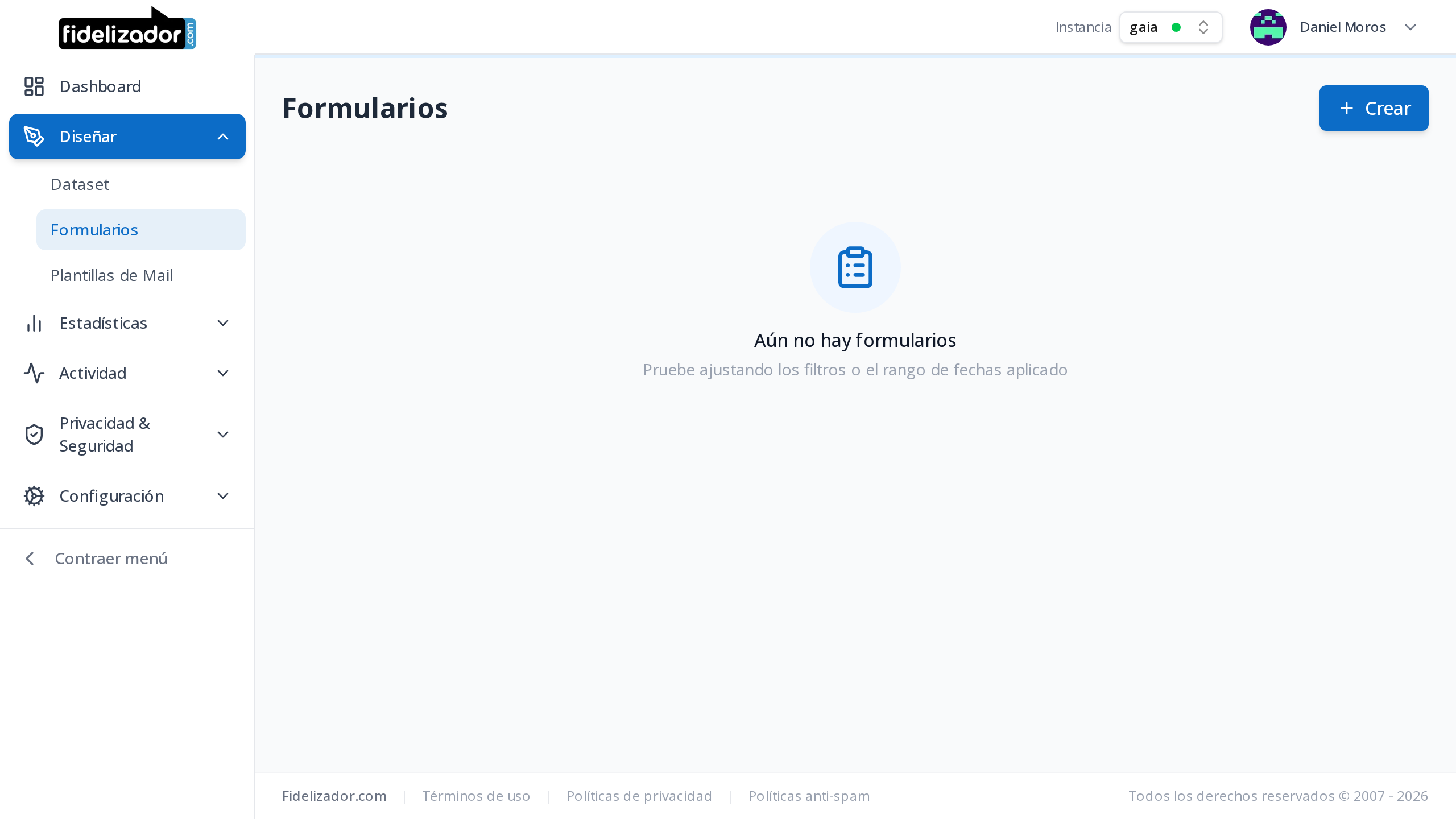
Un formulario (sección Diseñar) captura o actualiza datos de contacto: se arma libremente con cualquier campo del catálogo y, opcionalmente, ítems de consentimiento.
Qué es un formulario
Cada formulario tiene un Nombre y un Tipo — Adquisición (capta contactos nuevos) o Actualización (actualiza datos de un contacto existente). Hoy todo formulario se crea sin conexión a un dataset — se construye libremente eligiendo cualquier campo del catálogo directamente en el editor.
Crear un formulario
- Pulse Crear.
- Ingrese el Nombre y elija el Tipo.
- Confirme con Crear — el panel lo lleva directo al editor para armar el contenido.
El editor (el builder)
El editor tiene una paleta lateral con tres secciones — Campos, Términos y Extras (Separador y Texto) — y un lienzo central donde se arman los ítems del formulario:
- Agregar un ítem: arrástrelo desde la paleta hacia el lienzo, o haga clic sobre él. Si lo suelta sobre un ítem ya presente, se inserta justo ahí; si lo suelta en un lugar vacío del lienzo, se agrega al final.
- Reordenar: arrastre un ítem del lienzo sobre otro para cambiar su posición.
- Marcar como obligatorio u opcional: cada campo o término agregado tiene un interruptor Obligatorio en su fila, dentro del lienzo — puede cambiarlo en cualquier momento, no solo al agregar el ítem.
- Quitar un ítem: use el ícono ✕ en el ítem, dentro del lienzo (el tooltip dice "Eliminar campo del formulario"). Al quitarlo, vuelve a estar disponible en la paleta.
- Un campo o término ya agregado desaparece de la paleta — no puede agregarse dos veces. Si la paleta tiene 5 o más campos o términos disponibles, aparece un buscador y la lista queda acotada con scroll.
- Agregar un término de consentimiento agrega también el campo que necesita, ya obligatorio: cada término tiene un canal (ej. mail), y ese canal exige un campo identificador (ej. Correo electrónico) para saber a quién corresponde el consentimiento. Si ese campo todavía no estaba en el formulario, se agrega junto con el término y se lo notifica; si ya estaba pero en opcional, pasa a obligatorio en ese mismo momento (y también se lo notifica); si ya estaba y ya era obligatorio, no cambia nada.
- No se puede quitar un campo que un término obligatorio todavía necesita: si el campo es el único que cubre el canal de un término marcado obligatorio, el ícono ✕ no lo quita — aparece un aviso indicando qué término lo requiere. Para quitarlo, primero pase ese término a opcional (o elimínelo).
- Un término de consentimiento obligatorio exige que su campo identificador también lo sea: mientras el término esté marcado como obligatorio, no podrá pasar ese campo a opcional (aparece un aviso indicando qué término lo requiere). En sentido contrario, si marca el término como obligatorio y su campo identificador estaba en opcional, el campo pasa a obligatorio automáticamente y se lo notifica.
Se guarda solo
El editor no tiene botón Guardar: el nombre, el tipo, el estado activo/inactivo, los textos públicos, la obligatoriedad y cada ítem que agrega, reordena o quita se guardan automáticamente al hacer el cambio (por ejemplo, al salir de un campo de texto o al soltar un ítem arrastrado). No hay ninguna acción pendiente de confirmar al salir de la pantalla.
Junto al campo Título hay un ícono que indica el estado del guardado: gris en reposo, celeste mientras guarda, verde cuando terminó. Si aparece rojo, el último cambio no se guardó — vuelva a intentar la acción (pase el cursor sobre el ícono para ver el detalle, incluida la fecha del último guardado exitoso).
Textos públicos
Arriba del lienzo puede editar los textos que ve el contacto que completa el formulario:
| Campo | Dónde aparece |
|---|---|
| Título | Encabezado del formulario. Si se deja vacío, no se muestra ningún encabezado. |
| Texto superior | Arriba de los campos. |
| Texto inferior | Debajo de los campos, antes del botón de envío (por ejemplo, un aviso de baja). |
Configuración del formulario
El botón Configuración — disponible tanto desde la fila del formulario en el listado como desde el editor (agrupado junto a Vista previa, Embeber y Eliminar, a la derecha de la barra superior) — agrupa la configuración del envío y la seguridad del formulario:
| Sección | Qué hace |
|---|---|
| Notificar a | Una o más direcciones de correo (una por línea) que se avisan cuando alguien completa el formulario. |
| Dominios permitidos | Uno o más dominios propios (uno por línea) desde los que se puede embeber este formulario — ver Embeber en su sitio. Vacío: embebible desde cualquier sitio. |
| Remitente de respuesta | El remitente compartido por los dos correos que puede recibir el contacto (doble confirmación y respuesta automática). |
| Doble confirmación | Al activar el interruptor, el envío queda pendiente hasta que el contacto lo confirma desde un correo con un link explícito — recién ahí sus consentimientos (si el formulario los tiene) quedan confirmados. Elija la plantilla que se usa para ese correo. |
| Respuesta automática | Al activar el interruptor, el contacto recibe un correo apenas completa el formulario (o apenas confirma, si el formulario exige doble confirmación). Elija la plantilla que se usa para ese correo. |
Si activa la doble confirmación o la respuesta automática, debe elegir el remitente y la plantilla correspondiente antes de guardar — de lo contrario aparece un aviso pidiendo completarlos. Las plantillas se administran en Plantillas de email. Los dos correos al contacto cuentan como un envío normal del tenant (cupo y reporting); el aviso de Notificar a no.
Este modal no se guarda solo (a diferencia del editor — ver Se guarda solo): los cambios quedan pendientes hasta pulsar Guardar; Cancelar descarta lo editado.
Vista previa
El botón Vista previa — disponible desde el listado y desde el editor — muestra cómo se ve el formulario público, con sus campos, términos y textos actuales.
Link público
Cada formulario tiene un link público propio. Desde el listado puede copiarlo con su ícono de acción; desde el editor tiene además el botón de regenerar, que genera un link nuevo e invalida el anterior (pide confirmación antes de hacerlo, porque el link anterior deja de funcionar).
A diferencia de Vista previa (que es de solo lectura), el link público abre el formulario real: el visitante puede completarlo y enviarlo. El envío valida cada campo contra sus reglas y cada consentimiento marcado, y muestra el resultado — éxito, o los errores puntuales junto a cada campo. La respuesta queda registrada; si activó Doble confirmación (ver Configuración del formulario), el visitante ve un aviso pidiéndole revisar su correo y confirmar el envío antes de que quede confirmado. Si un campo tiene un patrón de validación configurado (ver Campos), el formulario muestra un ejemplo del formato esperado debajo de él. Para evitar abuso, tanto la página del formulario como la página de confirmación tienen su propio límite de intentos por minuto; al superarlo, el visitante ve un aviso para reintentar más tarde.
Embeber en su sitio
Además del link público, cada formulario puede incrustarse como un iframe dentro de su propio sitio. El botón Embeber — disponible desde el listado y desde el editor — copia al portapapeles un snippet <script> listo para pegar: inyecta el iframe y ajusta su altura automáticamente al contenido del formulario.
El formulario embebido se comporta igual que el link público — misma validación, mismo límite de intentos, y la misma doble confirmación si está activada.
Por defecto, el formulario es embebible desde cualquier sitio. Para restringirlo a uno o más dominios propios, configúrelos en Dominios permitidos dentro de Configuración (ver Configuración del formulario). Se recomienda configurar al menos un dominio si no necesita distribución abierta: sin restricción, cualquier sitio podría mostrar su formulario aprovechando la confianza de su marca.
Activar y desactivar / Eliminar
El interruptor de estado (arriba del editor) activa o desactiva el formulario directamente, sin pedir confirmación. Si el formulario tiene Doble confirmación activada (ver Configuración del formulario) y no tiene ningún campo Email marcado como obligatorio, la activación se rechaza con un aviso — agregue el campo Email y márquelo obligatorio antes de activarlo.
El ícono de eliminar — disponible desde el listado y desde el editor — pide confirmación antes de borrar: se muestra el nombre del formulario y hay que confirmar explícitamente en el diálogo. La eliminación es definitiva; pida confirmación con su equipo antes de eliminar uno en uso.
Dudas frecuentes
¿Hay que guardar los cambios del editor?
No. Todo se guarda automáticamente a medida que edita — ver Se guarda solo.
¿Puedo conectar un formulario a un dataset?
Todavía no desde la interfaz — el formulario se arma con campos sueltos del catálogo.
¿Puedo agregar el mismo campo dos veces?
No. Una vez agregado, desaparece de la paleta hasta que lo quite del lienzo.
¿Qué pasa si quiero dejar opcional un campo que un término obligatorio necesita?
No se puede mientras ese término siga marcado como obligatorio — primero debe pasar el término a opcional.
¿Por qué al agregar un término de consentimiento apareció también un campo nuevo?
Ese campo es el identificador que el canal del término necesita (ej. Correo electrónico para un término de canal mail) — se agrega automáticamente si todavía no estaba en el formulario.
¿Puedo quitar un campo que un término obligatorio necesita?
No mientras ese término siga siendo el único que lo requiere y esté marcado obligatorio — primero páselo a opcional o elimínelo.
¿Alguien externo ya puede completar el formulario desde el link público?
Sí — la Vista previa sigue siendo de solo lectura, pero el link público es real: el visitante lo completa, lo envía y la respuesta queda registrada. Si el formulario exige doble confirmación, queda pendiente hasta que el contacto confirma desde el correo que recibe.
¿Cómo veo si alguien completó el formulario?
Si el formulario incluye algún ítem de consentimiento, cada uno queda registrado en Consentimientos → Registros (ver Consentimientos). Un formulario sin ningún ítem de consentimiento no genera todavía ningún registro visible.
Más preguntas en Preguntas frecuentes.