El panel principal
Al iniciar sesión y elegir una instancia, el panel principal (Dashboard) es la primera pantalla que ve. Resume su actividad de envío del período seleccionado, muestra un gráfico de tendencia, ofrece accesos directos a las secciones más usadas y el estado de su plan.
Acceder al panel principal
El panel principal se abre automáticamente después de iniciar sesión y seleccionar una instancia. Puede volver a él en cualquier momento desde la opción Dashboard del menú de navegación lateral.
Indicadores de actividad
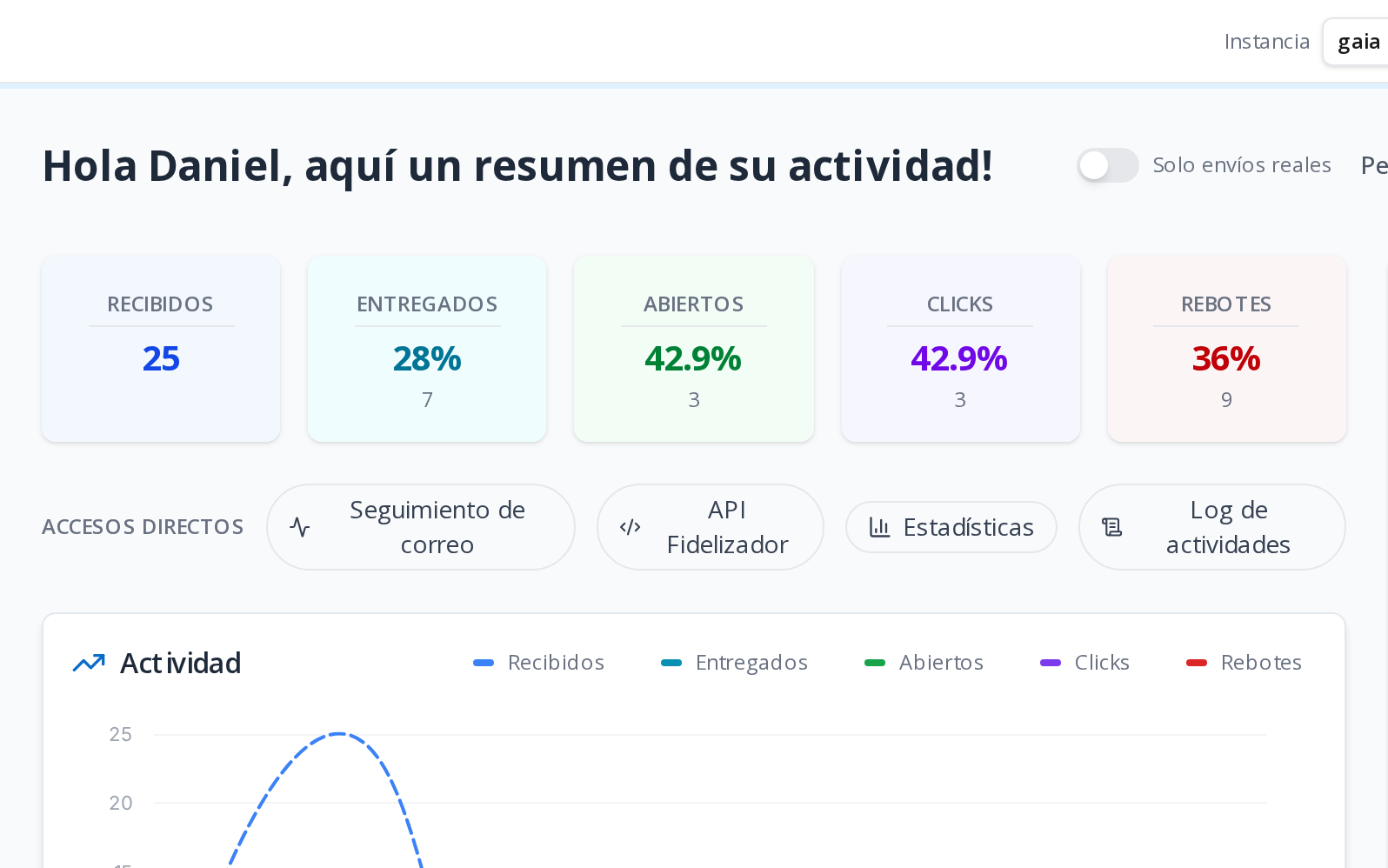
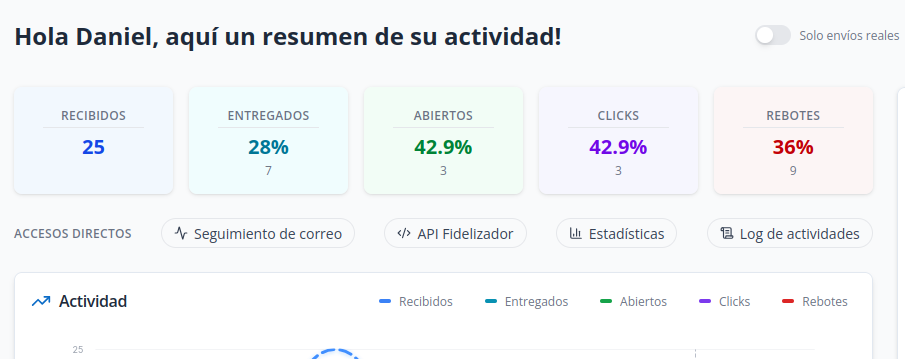
En la parte superior del panel se muestran cinco tarjetas con los indicadores del período seleccionado:
| Tarjeta | Qué muestra | Al hacer clic |
|---|---|---|
| Recibidos | Total de correos enviados durante el período (cantidad absoluta, sin porcentaje). | Abre la actividad (tooltip Ver actividad). |
| Entregados | Porcentaje de correos entregados, con la cantidad absoluta debajo. | Abre la actividad filtrada por entregados (tooltip Ver entregados). |
| Abiertos | Porcentaje de aperturas, con la cantidad absoluta debajo. | Abre la actividad filtrada por aperturas (tooltip Ver aperturas). |
| Clicks | Porcentaje de clicks, con la cantidad absoluta debajo. | Abre la actividad filtrada por clicks (tooltip Ver clicks). |
| Rebotes | Porcentaje de rebotes, con la cantidad absoluta debajo. | Abre la actividad filtrada por rebotes (tooltip Ver rebotes). |
Cada tarjeta es un enlace directo a la vista de actividad correspondiente.
Filtrar por período
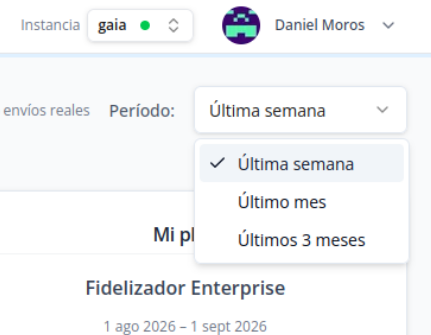
En la esquina superior derecha hay un selector de rango de fechas, el mismo que usan Estadísticas y Actividad:
- Puede elegir un preset (Hoy, Ayer, Últimos 7 días, Últimos 30 días, Este mes, Mes anterior, Últimos 3 meses) o marcar un rango personalizado en el calendario.
- El panel se abre con Últimos 7 días ya cargado.
- El rango máximo hacia atrás es de 90 días; no es posible seleccionar fechas futuras.
- Las fechas se interpretan en la zona horaria configurada en su cuenta.
Al cambiar el período, las tarjetas y el gráfico se actualizan de inmediato, y el rango elegido queda en la dirección de la página: puede guardarla o compartirla y se abre con el mismo período.
Filtrar por tipo de envío
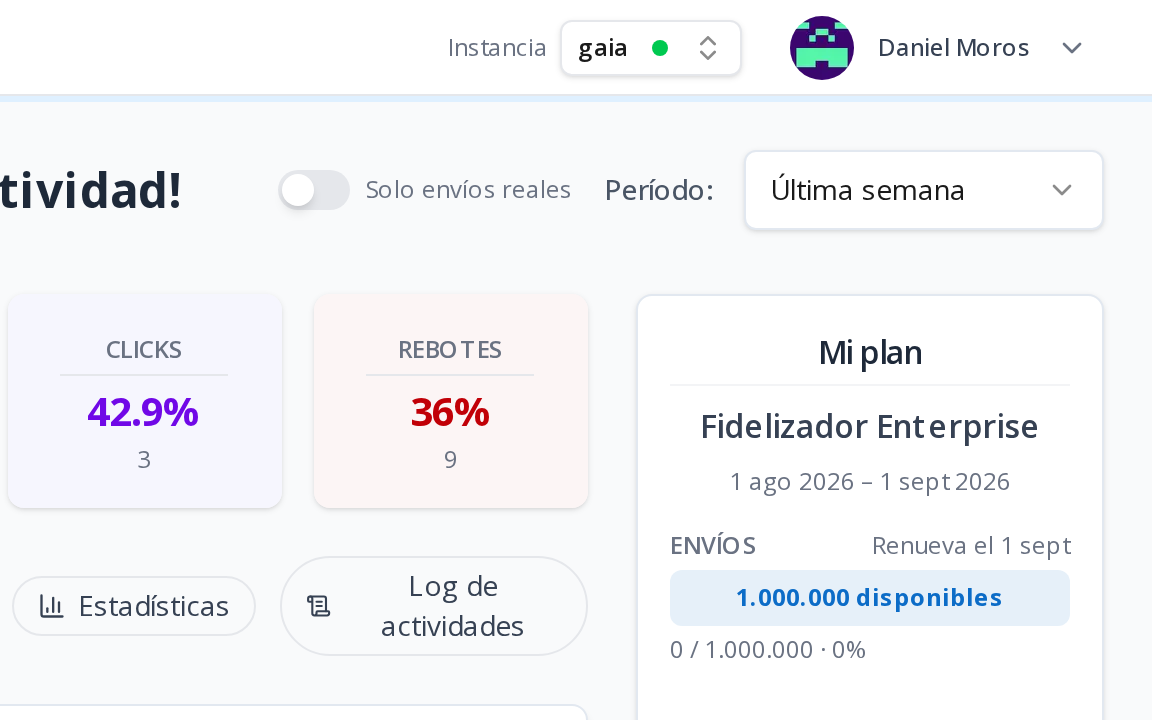
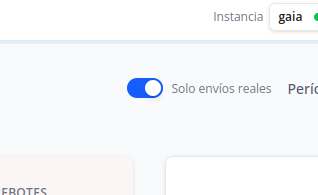
El interruptor Solo envíos reales, junto al selector de fechas, controla si el resumen incluye únicamente sus envíos de producción o también los envíos de prueba y de sandbox.
- Desactivado (valor por defecto): el resumen incluye todos los tipos de envío.
- Activado: el resumen incluye solo envíos reales de producción.
Esta preferencia es global: también se aplica a las vistas de Actividad y Estadísticas, y se recuerda en su navegador — no es necesario activarla cada vez que ingresa.
Gráfico de actividad
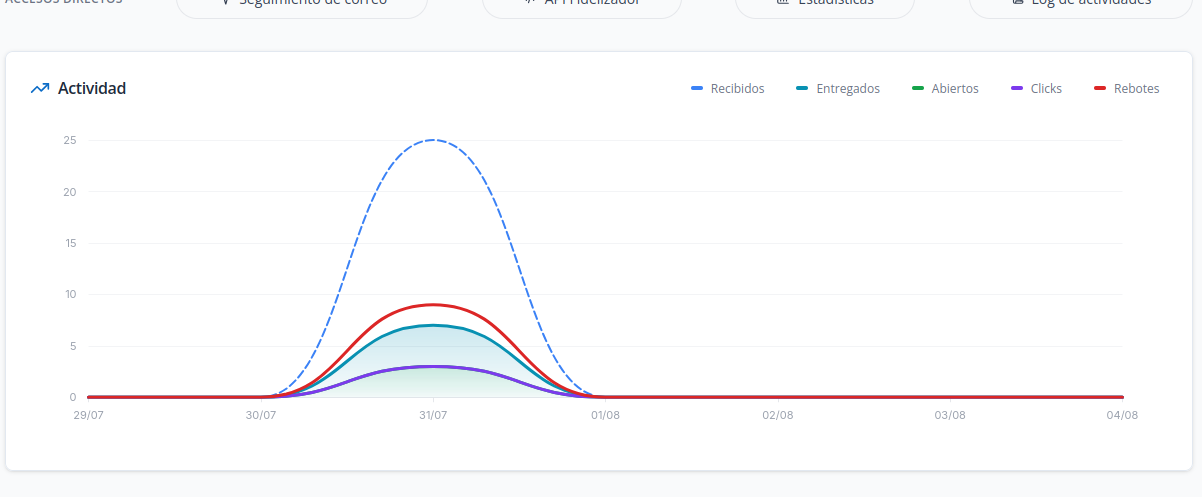
Debajo de las tarjetas, el gráfico Actividad muestra la evolución diaria de cinco series en el período seleccionado: Recibidos, Entregados, Abiertos, Clicks y Rebotes.
La leyenda sobre el gráfico es interactiva: haga clic en cualquier serie para mostrarla u ocultarla del gráfico, sin afectar las tarjetas de arriba. Si no hay datos para el período elegido, el gráfico muestra el mensaje "No hay datos disponibles".
Accesos directos
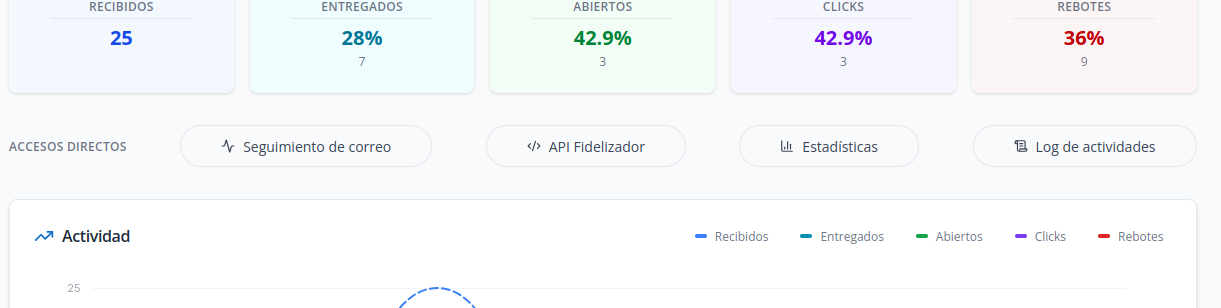
Bajo las tarjetas hay una fila de accesos directos a las secciones de uso más frecuente:
| Acceso | A dónde lleva |
|---|---|
| Seguimiento de correo | Historial de envíos y sus estados. |
| API Fidelizador | Abre en una pestaña nueva la referencia de la API pública: la documentación de cada endpoint para integrar sus sistemas. |
| Estadísticas | Vista de estadísticas detalladas. |
| Log de actividades | Registro de actividad. |
Mi plan
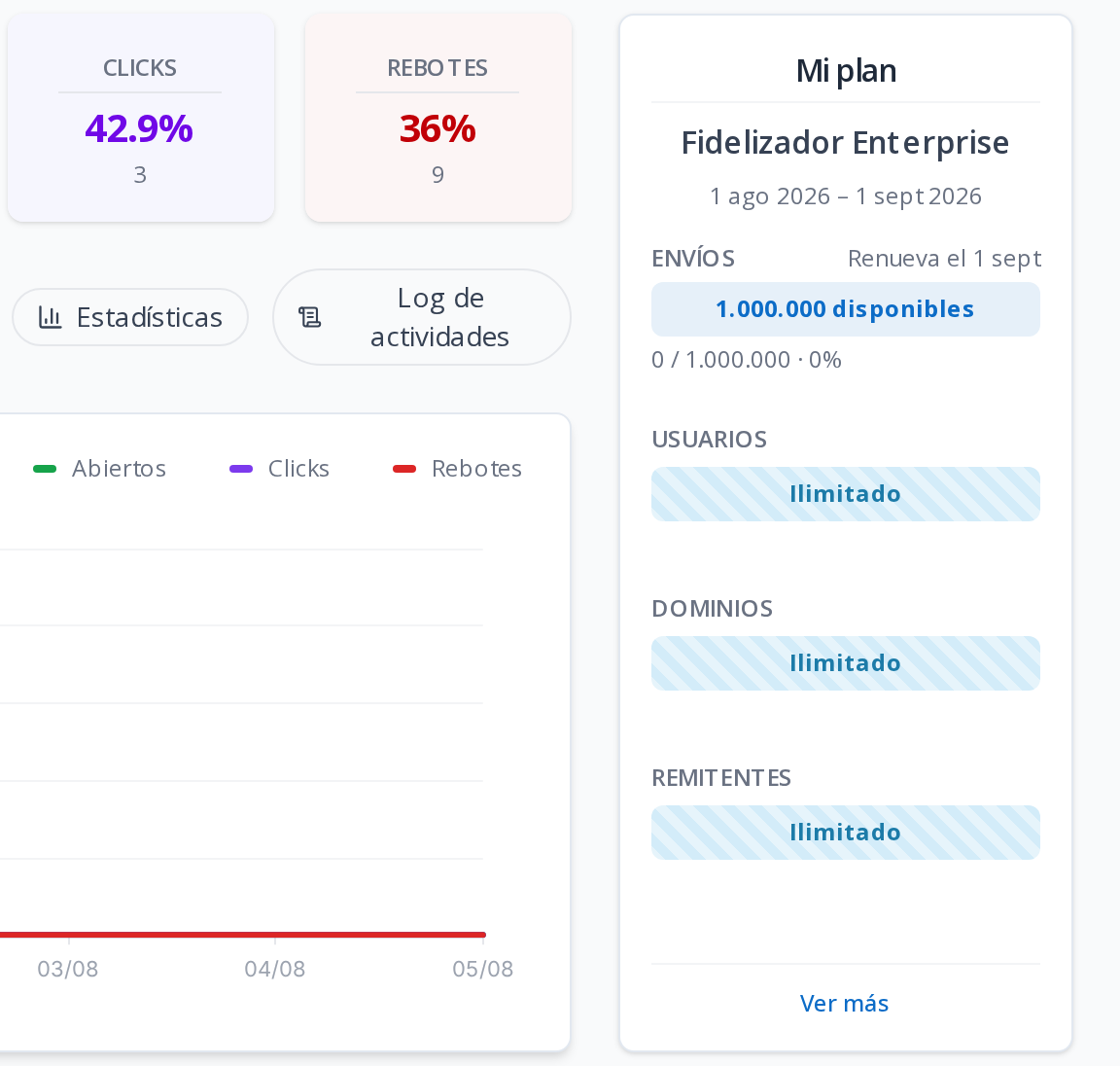
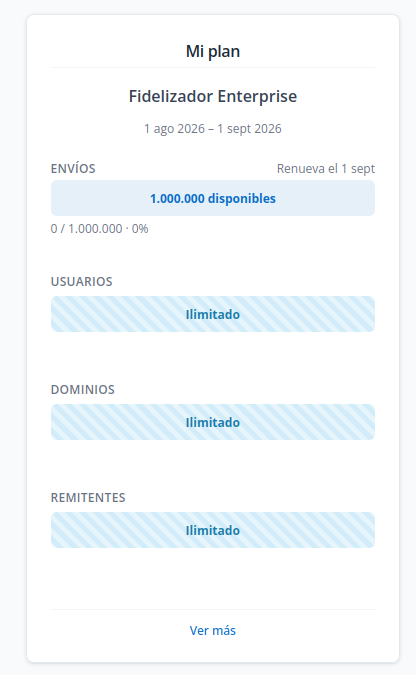
A la derecha del panel, la sección Mi plan resume el uso de su plan actual:
- Nombre del plan y el período de facturación vigente.
- Un medidor por cada recurso con cupo: Envíos, Usuarios, Dominios y Remitentes. Cada medidor muestra lo usado, el límite y el porcentaje consumido. Si el plan no tiene tope para ese recurso, se indica como Ilimitado; si ya alcanzó el límite, se indica que no le quedan disponibles.
- El botón Ver más abre el detalle completo del plan: los mismos medidores junto con las funcionalidades del plan (por ejemplo, permisos por API key o soporte por chat), marcadas como Incluido o No incluido.
Esta sección es solo informativa: no permite modificar su plan desde aquí. Si necesita más cupo, contacte a soporte.
Dudas frecuentes
¿El período seleccionado afecta también el gráfico?
Sí, las tarjetas y el gráfico siempre muestran el mismo período.
¿El interruptor "Solo envíos reales" es exclusivo del panel principal?
No, es una preferencia global que también aplica a Actividad y Estadísticas.
¿Puedo ocultar una serie del gráfico sin perder los datos?
Sí, la leyenda solo oculta visualmente esa serie; los datos y las tarjetas no cambian.
¿Qué pasa si mi plan no tiene límite en un recurso?
El medidor de ese recurso se muestra como "Ilimitado" en vez de un porcentaje de uso.
Más preguntas en Preguntas frecuentes.