Configurar un dominio de envío
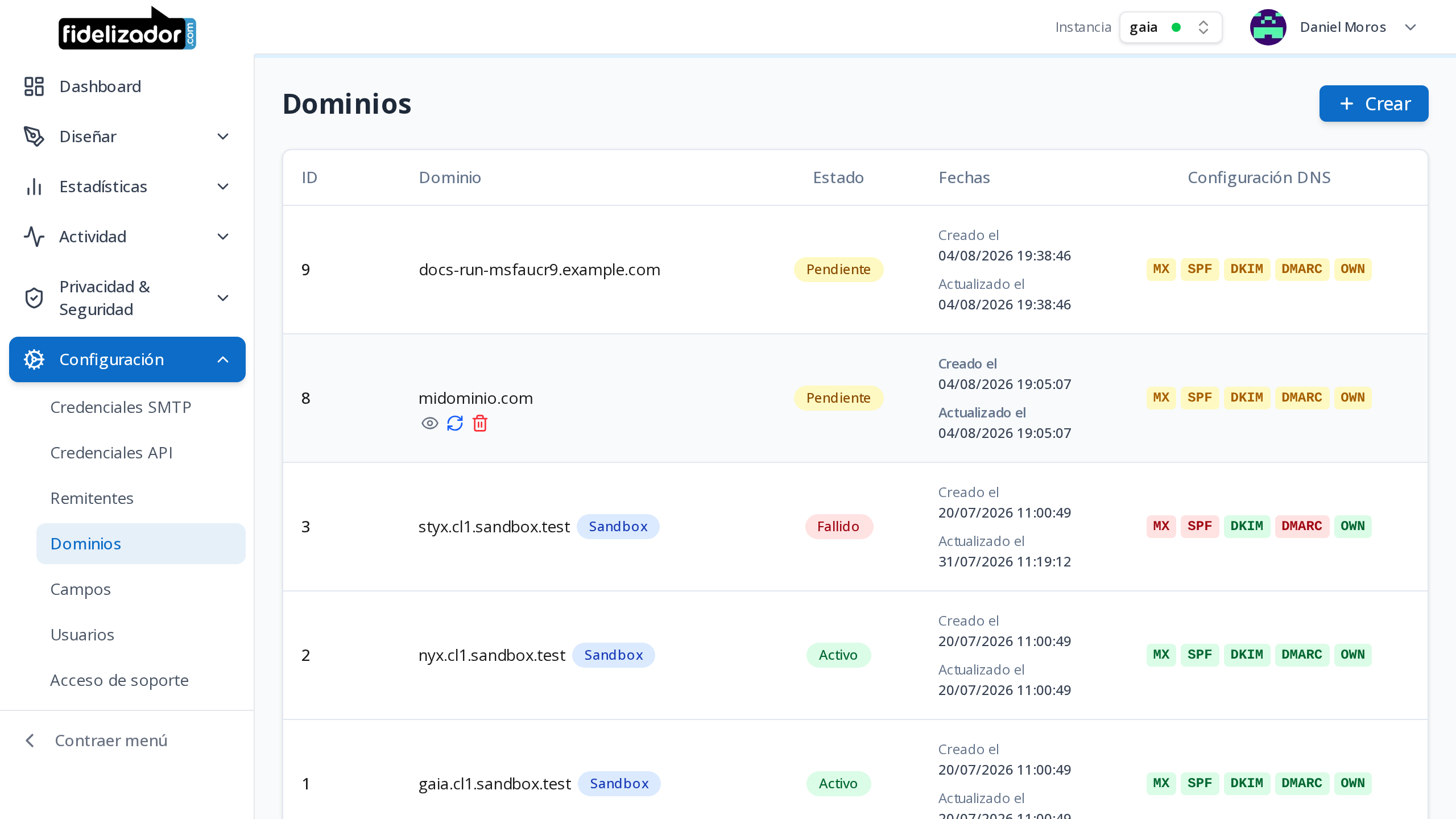
Esta guía explica cómo habilitar un dominio propio (por ejemplo micomercio.cl) para enviar correos desde Fidelizador. Es el primer paso antes de crear remitentes con una dirección personalizada.
El proceso tiene cuatro pasos:
- Dar de alta el dominio en el panel.
- Configurar los registros DNS que pide la plataforma.
- Ejecutar la validación.
- Esperar a que los cuatro chequeos queden en verde.
Antes de empezar
Es necesario:
- Ser propietario del dominio o tener acceso a su panel DNS (GoDaddy, Cloudflare, Route 53, proveedor de hosting, etc.).
- Conocer el nombre de dominio exacto que quiere usar. Puede ser el dominio raíz (
micomercio.cl) o un subdominio (correos.micomercio.cl). Recomendación: usar un subdominio dedicado al envío de correos, así el dominio principal no ve afectada su reputación si hay problemas de entrega. - Tener permiso de usuario para la sección Configuración → Dominios en el panel de Fidelizador. Un usuario con perfil Miembro puede ver los dominios y sus registros DNS, pero agregar, verificar o enviar los registros por correo requiere un asiento de administrador: si su perfil es Miembro, esos botones no aparecen y debe pedir a un administrador de la cuenta que realice la acción.
Dar de alta el dominio
- Acceda al panel y abra Configuración → Dominios.
- Pulse Crear dominio.
- Escriba el nombre DNS (por ejemplo
correos.micomercio.cl) y confirme. - El dominio aparece en la lista con los cuatro indicadores (MX, SPF, DKIM, DMARC) en estado
pending.
En este punto el dominio no puede usarse todavía. Es necesario configurar su DNS y luego validar.
Configurar DNS
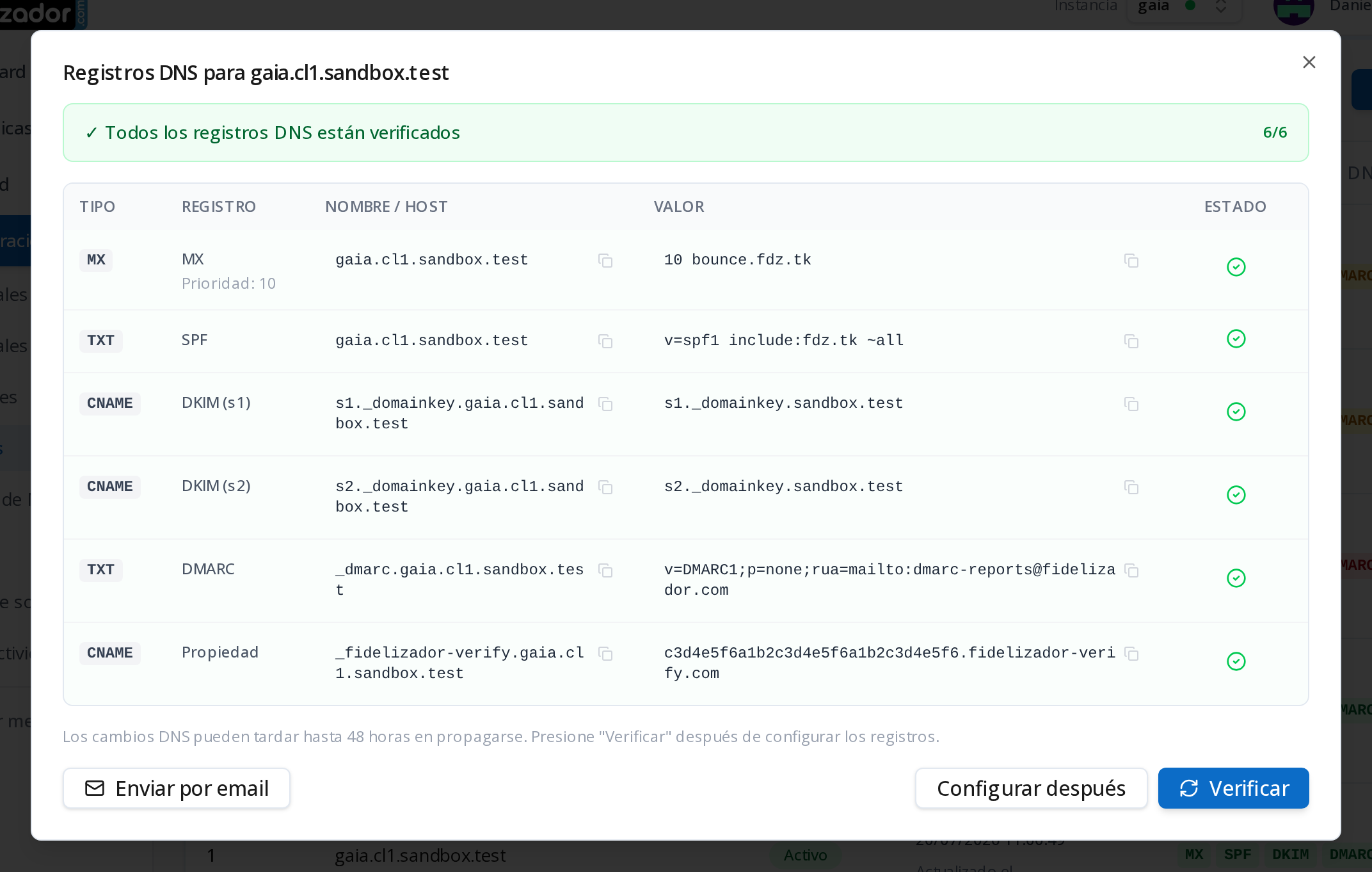
La plataforma muestra los registros DNS exactos a publicar para cada uno de los cuatro chequeos:
| Chequeo | Para qué sirve | Tipo de registro |
|---|---|---|
| MX | Permite que el dominio reciba respuestas (rebotes, notificaciones) en la infraestructura de Fidelizador. | MX |
| SPF | Autoriza a los servidores de Fidelizador a enviar correo en nombre del dominio. | TXT en el dominio raíz |
| DKIM | Firma digital que permite al destinatario confirmar que el correo no fue alterado y proviene de un emisor autorizado. Fidelizador gestiona las claves por usted: se publican dos registros que apuntan a ellas, s1 y s2. Ambos son necesarios — uno firma y el otro queda disponible para renovar la clave sin interrumpir sus envíos. | Dos CNAME |
| DMARC | Define qué hacer con los correos que no pasan SPF o DKIM. Reduce suplantación del dominio. | TXT en _dmarc.<dominio> |
Los valores exactos (host y contenido) aparecen en la pantalla de detalle del dominio. Cópielos tal cual al panel DNS de su proveedor. Los cambios DNS suelen propagarse en minutos, pero pueden tardar hasta 48 horas según el TTL configurado en su zona DNS.
Importante sobre el registro SPF: el valor que le mostramos termina en
-all, que le pide a quien recibe su correo que rechace cualquier envío hecho en nombre de su dominio desde un servidor no autorizado. Es lo que protege su dominio de la suplantación. Antes de publicarlo, verifique que el registro incluya todos sus orígenes de envío: si también envía desde su ERP, su CRM o el servidor de su sitio web, esos servidores deben figurar en el mismo registro SPF o sus correos dejarán de entregarse. Si no está seguro, consúltenos antes de publicar.
Configure los cinco registros juntos (DKIM son dos). La validación evalúa cada indicador por separado, pero es más simple corregir en una sola pasada que volver a DNS varias veces.
Registro adicional de propiedad (CNAME)
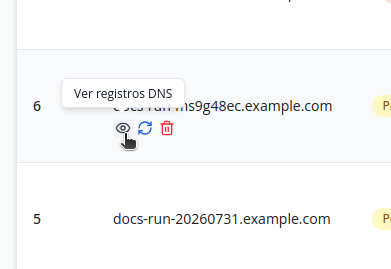
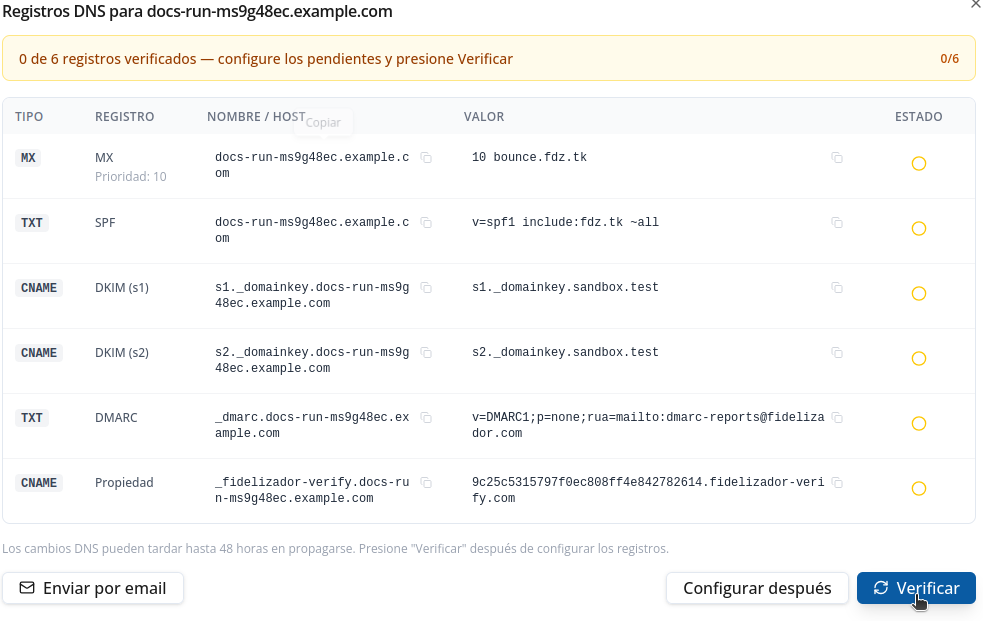
Además de los registros de los cuatro chequeos que habilitan el dominio, la pantalla Ver registros DNS muestra uno más, de tipo CNAME, con la etiqueta Propiedad. Sirve para que Fidelizador confirme que usted controla el dominio y no forma parte de los cuatro indicadores que habilitan el envío (MX, SPF, DKIM, DMARC) — puede quedar pendiente sin que eso bloquee el envío. Aun así, se recomienda publicarlo: es la misma pantalla desde la que puede enviar los registros DNS por correo a quien administre su DNS.
Validar el dominio
Cuando termine de publicar los registros:
- Vuelva a Configuración → Dominios en el panel.
- Abra el dominio y pulse Validar.
- La plataforma consulta su DNS público y actualiza los cuatro indicadores.
Cada indicador puede quedar en uno de los siguientes estados:
| Estado | Significado | Acción recomendada |
|---|---|---|
pending | Aún no se ha intentado validar, o la última validación quedó pendiente. | Pulsar Validar nuevamente. |
verified | Registro encontrado y correcto. | Ninguna. |
failed | Registro no encontrado o con formato incorrecto. | Revisar el panel DNS, corregir, esperar propagación y reintentar. |
revoked | Estado reservado para una intervención administrativa excepcional. En uso normal no debería aparecer. | Contactar a soporte. |
Cuando los cuatro indicadores están en verified, el dominio queda habilitado y puede crear remitentes sobre él (ver Crear y gestionar remitentes).
Validaciones parciales
Si después de validar hay mezcla de verified y failed:
- El dominio no está habilitado todavía (se requieren los cuatro).
- Puede seguir editando los registros DNS que fallaron y reintentar la validación tantas veces como haga falta. Cada intento actualiza solo los estados que cambiaron.
Los problemas más frecuentes (registro duplicado, SPF que excede el límite de lookups, DKIM publicado como TXT en lugar de CNAME, DMARC sin política obligatoria) están cubiertos en Preguntas frecuentes y en el runbook de soporte.
Dar de baja un dominio
Desde la pantalla del dominio puede eliminarlo. Efectos:
- El dominio deja de estar activo para nuevos envíos.
- Los remitentes asociados dejan de estar disponibles.
- El historial de envíos anteriores se conserva.
Puede reactivarlo usted mismo en cualquier momento dando de alta nuevamente el mismo nombre de dominio (Crear dominio con el mismo valor) — no hace falta pedirlo a soporte ni hay ventana de tiempo límite. Al reactivarlo debe validar los registros DNS de nuevo, pero los valores a publicar son los mismos de antes: los registros DKIM no cambian. Si solo quiere pausar los envíos, es preferible eliminar los remitentes en lugar de eliminar el dominio.
Dudas frecuentes
¿Cuánto tarda la validación?
Habitualmente segundos una vez que el DNS propagó. Si acaba de publicar los registros, puede tomar minutos o horas.
¿Puedo usar un dominio que ya uso para otras cosas?
Sí, pero es más seguro un subdominio dedicado.
¿Qué pasa si un registro deja de estar publicado más adelante?
La plataforma no revalida en segundo plano: el dominio conserva su último estado conocido hasta que usted (o un administrador) vuelva a pulsar Validar. Si en ese momento un indicador cae a failed, el dominio deja de permitir envíos hasta que se corrija y se revalide.
¿Gestiono la clave DKIM yo?
No. La plataforma genera, custodia y renueva las claves; usted solo publica los dos registros CNAME que apuntan a ellas. Nunca tiene que pegar una clave larga en su DNS.
Más preguntas en Preguntas frecuentes.