Actividad de envíos: enviados, aperturas, clics, rebotes y quejas
La sección Actividad del panel registra qué pasó con cada correo que su cuenta envió: si llegó, si se abrió, si se hizo clic en algún enlace, si rebotó o si el destinatario lo reportó como queja. Todas las vistas comparten el mismo tipo de tabla y los mismos filtros, así que lo que aprenda en una aplica a las demás.
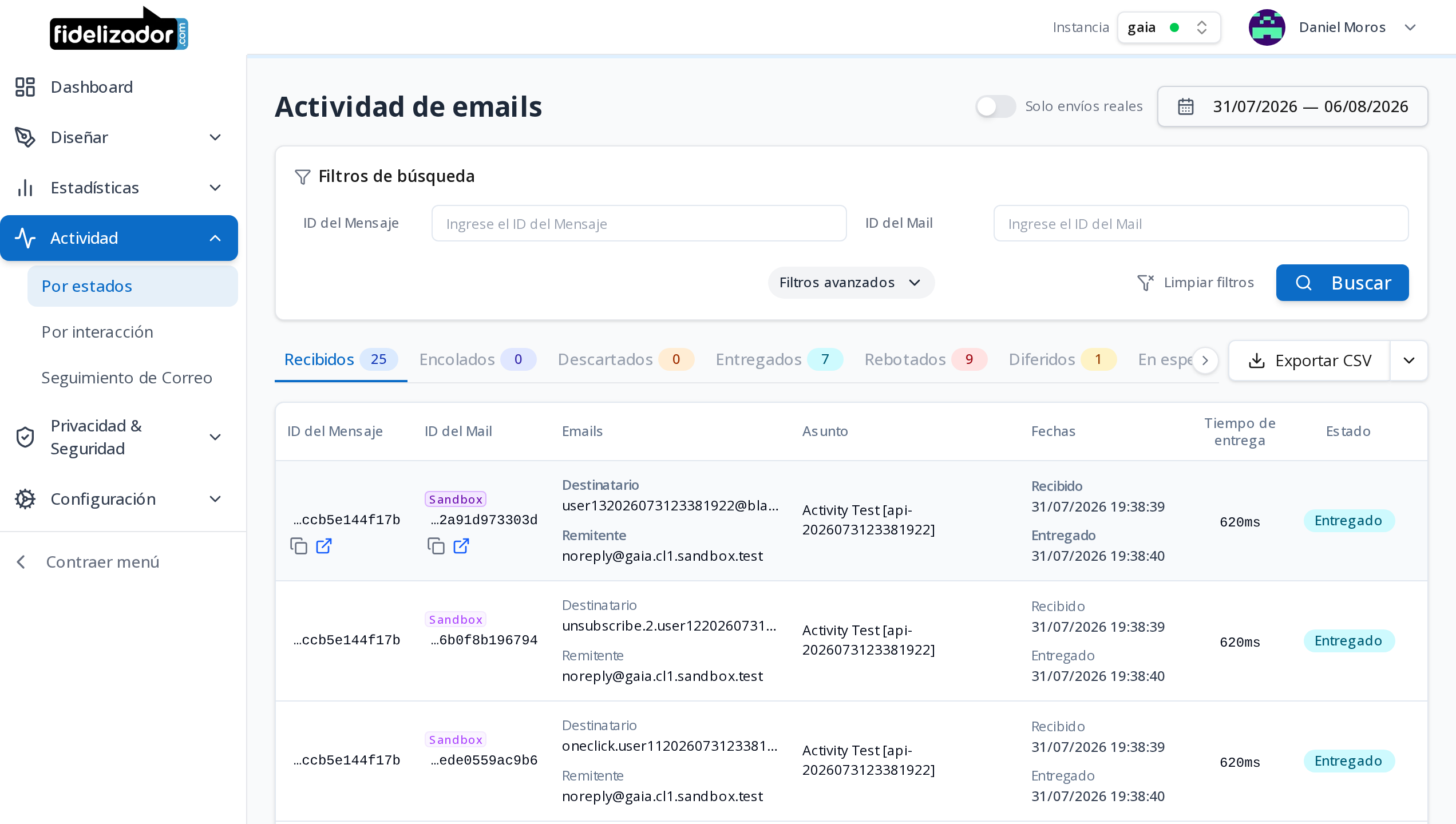
Antes de empezar
- Cualquier usuario con acceso a la instancia puede ver esta sección; no requiere un perfil de administrador.
- Las fechas se muestran en la zona horaria configurada en su perfil.
- El rango de fechas por defecto al entrar a cualquier vista es los últimos 7 días. Puede consultar hasta 90 días atrás; no es posible consultar fechas futuras.
- Cada vista ordena las filas de lo más reciente a lo más antiguo: las vistas de estado por la fecha de recepción del correo en la plataforma, y las de interacción por la fecha del evento (apertura, clic, queja). En un correo programado la fecha de recepción y la de salida no coinciden, así que la posición en la lista la marca la primera.
Las vistas de actividad
Dentro de Actividad hay dos grupos de pestañas, con un selector arriba para pasar de uno a otro. Cada pestaña trae su propia tabla, sus propios filtros y su propio contador (el número junto al nombre indica cuántos envíos tiene esa pestaña con el rango de fechas aplicado; puede mostrar "10+" en vez del total exacto, ver la última pregunta frecuente).
Por estados:
| Pestaña | Qué muestra |
|---|---|
| Recibidos | Todo lo que la plataforma procesó, sin filtrar por estado — incluye encolados, descartados, entregados, rebotados, diferidos y en espera. Es la única pestaña con columna Estado visible, porque mezcla varios. |
| Encolados | Correos aceptados por la plataforma y en camino a ser entregados. |
| Descartados | Correos descartados por una regla de la plataforma o retirados de la cola por un operador. |
| Entregados | Solo lo que llegó a destino. |
| Rebotados | Correos que el servidor del destinatario rechazó después de intentar la entrega. |
| Diferidos | Entrega postergada; la plataforma sigue reintentando. |
| En espera | Correos aún pendientes de procesar. |
Por interacción:
| Pestaña | Qué muestra |
|---|---|
| Aperturas | Registro de aperturas de correos entregados. |
| Clics | Registro de clics en enlaces de correos entregados. |
| Quejas | Correos que el destinatario reportó como spam ante su proveedor de correo. |
| Desuscripciones | Registro de destinatarios que se desuscribieron. |
Filtros disponibles en todas las vistas
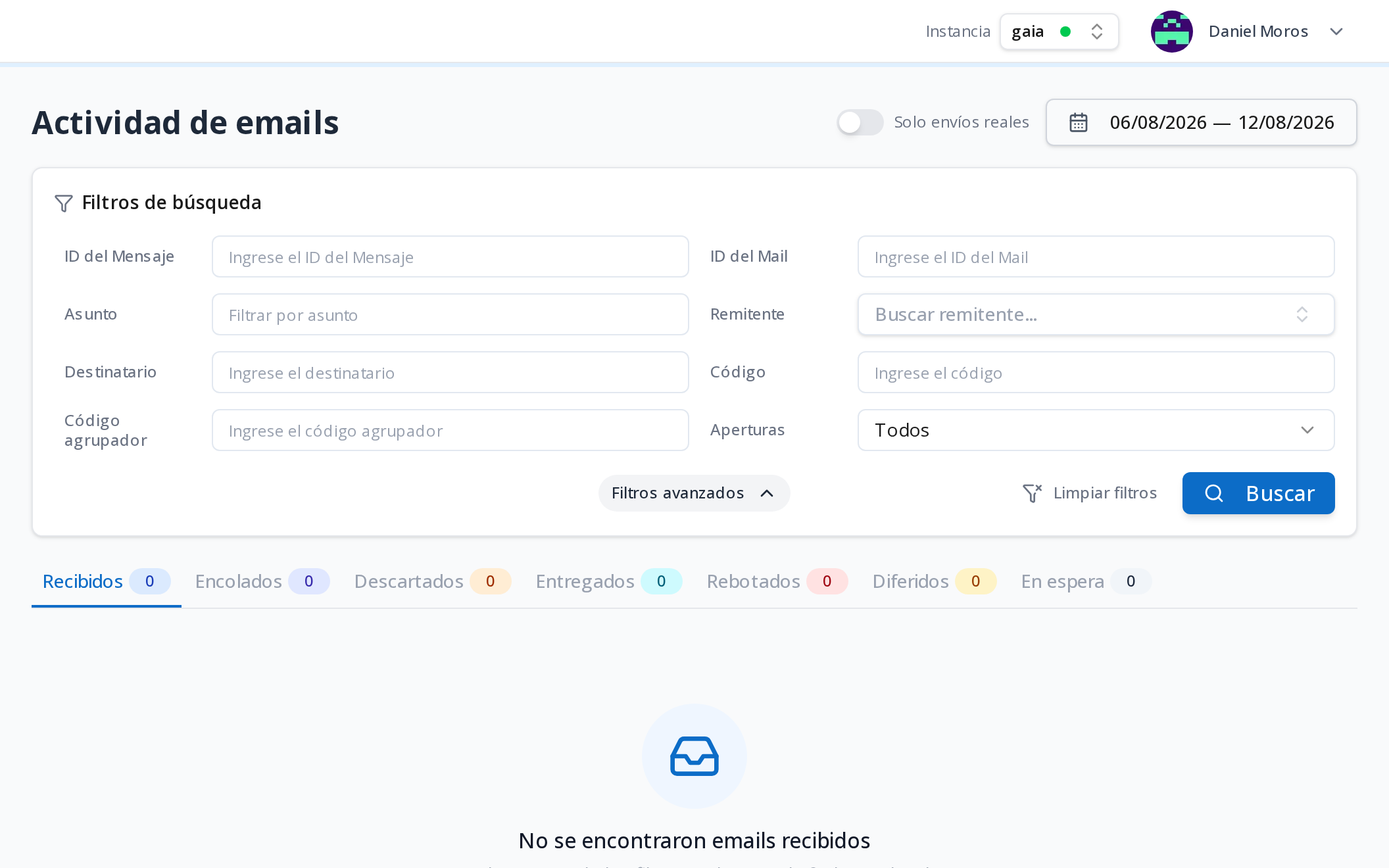
Cada vista tiene un panel de filtros arriba de la tabla:
- Rango de fechas: se aplica de inmediato al elegirlo, sin necesidad de pulsar Buscar.
- Solo envíos reales: interruptor que, al activarlo, oculta los envíos marcados como prueba o sandbox y deja solo el envío real a sus destinatarios. Se aplica de inmediato y su preferencia se recuerda entre vistas.
- ID del Mensaje e ID del Mail: búsqueda directa por identificador exacto.
- Filtros avanzados (panel desplegable): Asunto, Remitente (escriba al menos 3 letras para buscar), Destinatario, Código y Código agrupador (identificadores propios que usted puede haber asignado al enviar, útiles para agrupar sus envíos por campaña o lote). Solo en Recibidos y en Entregados hay además un filtro de Aperturas (Todos / Abiertos / No abiertos). Para cambiar de estado use las pestañas de "Por estados", no un filtro — cada una ya aplica su propio estado.
Los filtros de texto se aplican al pulsar Buscar o al presionar Enter en el campo. El botón Limpiar filtros los reinicia todos.
Agrupar aperturas y clics
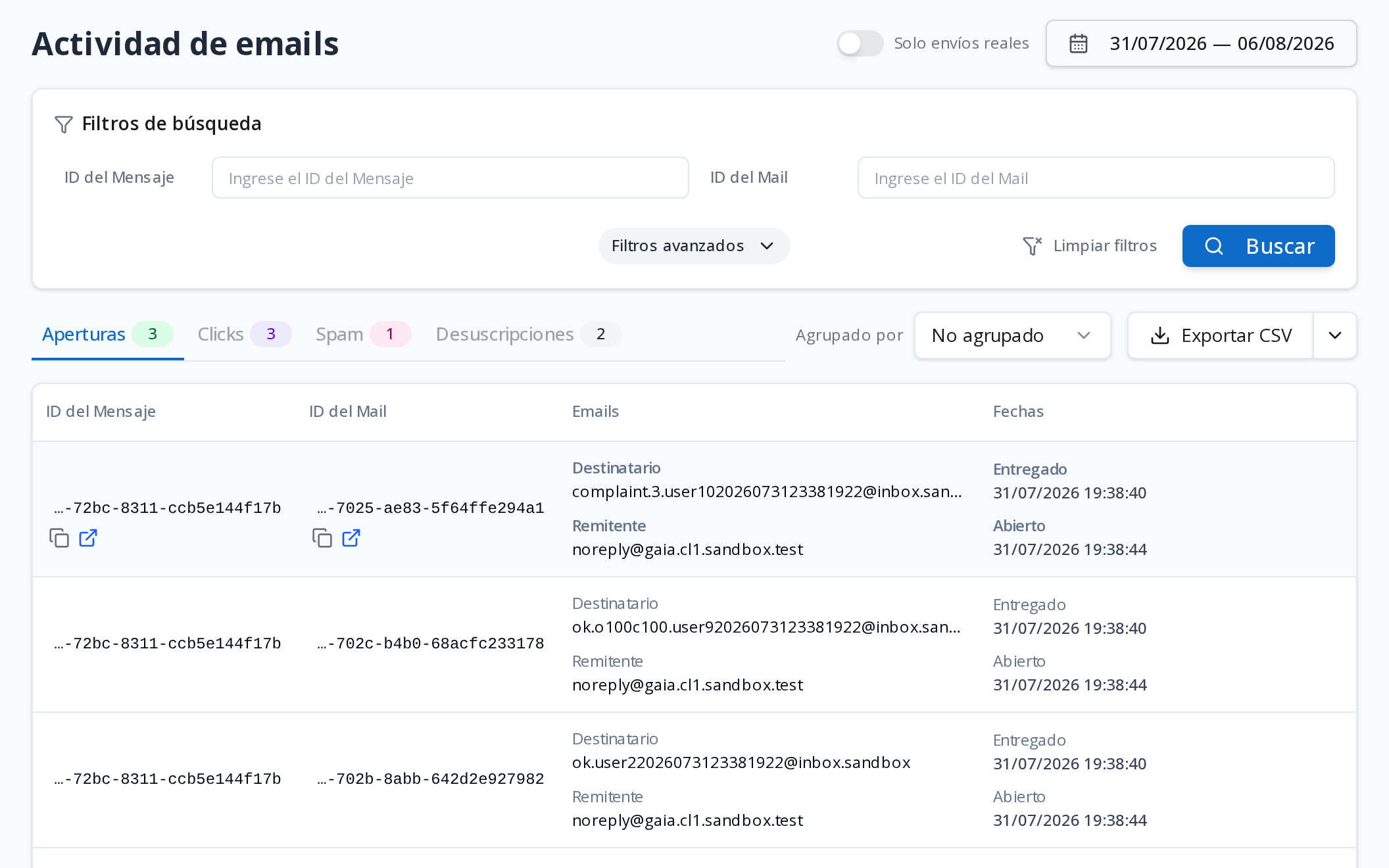
Las vistas Aperturas y Clics ofrecen un selector Agrupado por junto al botón de exportar, con tres modos:
- No agrupado (por defecto): cada apertura o clic como un evento individual, con su fecha exacta (y, en Clics, el enlace específico en el que se hizo clic).
- ID del Mail: una fila por destinatario, con el total de aperturas/clics y la primera y última fecha.
- ID del Mensaje: una fila por envío, mostrando cuántos de sus destinatarios abrieron o hicieron clic sobre el total de destinatarios.
El modo elegido se mantiene si pasa de Aperturas a Clics (o viceversa).
Desde una fila agrupada puede pulsar el ícono de lista para ver el detalle individual de ese destinatario o de ese mensaje, sin perder el rango de fechas aplicado.
Identificar un envío: ID del Mensaje y ID del Mail
Cada fila muestra dos identificadores:
- ID del Mensaje: identifica el envío en su conjunto (todos los destinatarios de un mismo despacho).
- ID del Mail: identifica la copia de ese envío para un destinatario en particular.
Haga clic sobre cualquiera de los dos para copiarlo al portapapeles; al pasar el cursor por encima aparece el identificador completo en un tooltip. En las vistas Recibidos, Rebotados y Quejas, si el envío fue de prueba o sandbox aparece además una etiqueta pequeña (Prueba o Sandbox) sobre el ID del Mail.
Ver el detalle completo de un envío
Al pasar el cursor sobre una fila aparece, junto a los identificadores, un ícono para ver el seguimiento del envío. Se abre en una pestaña nueva la vista Seguimiento de Correo, con:
- Los datos del correo: remitente, destinatario, asunto, fechas y estado.
- Una línea de tiempo con cada paso registrado (recibido, en cola, enviado, entregado, abierto, clic, rebotado, etc.), cada uno con su fecha y hora exactas. En un rebote, la línea de tiempo también muestra si fue duro o blando y su categoría y razón.
Rebotes: tipo y razón
En la vista Rebotados, la columna Razón muestra el motivo específico reportado por el servidor del destinatario (traducido al español, con el código original entre paréntesis). Para ver además la categoría del rebote (dirección, contenido, servidor u otro) y si fue duro o blando, abra el seguimiento del envío de esa fila: esos dos datos aparecen junto al paso "Rebotado" de la línea de tiempo.
Descargar el respaldo de un correo
En la vista Quejas, junto al ID del Mensaje, hay un ícono de descarga que permite obtener el archivo de respaldo (.eml) del correo original. Esta descarga solo está disponible para correos entregados o en espera.
Exportar los resultados
El botón Exportar descarga los resultados de la vista actual (con los filtros aplicados) en CSV o JSON. Desde la flecha junto al botón puede elegir además el formato de las fechas del archivo: en su zona horaria o en UTC.
Dudas frecuentes
¿Por qué "Recibidos" muestra correos con distintos estados?
Porque es la vista sin filtrar: agrupa encolados, descartados, entregados, rebotados, diferidos y en espera en una sola tabla, distinguibles por la columna Estado.
¿Qué diferencia hay entre "Descartado" y "Rebotado"?
Un correo Descartado salió sin entregarse y sin que el servidor de destino devolviera nada: lo descartó una regla de la plataforma o un operador lo retiró de la cola. Uno Rebotado sí se intentó entregar y el servidor del destinatario lo devolvió.
¿Por qué no veo el selector de Aperturas en todas las vistas?
Solo aplica donde tiene sentido: en Recibidos y en Entregados.
¿Puedo consultar más de 90 días de historial?
No desde el selector de fechas del panel; para necesidades mayores, contacte a soporte.
¿Por qué el contador de una pestaña dice "10+" y la tabla dice "Mostrando 1 a 10" sin indicar el total?
Son dos caras del mismo comportamiento, y no es un error de cálculo. El total exacto solo se informa cuando puede obtenerse sin recorrer todo su historial de envíos: con el rango de fechas y, si corresponde, el interruptor de envíos reales. Al aplicar cualquier otro filtro (asunto, remitente, destinatario, un identificador, el selector de Aperturas) o al agrupar aperturas y clics, el contador pasa a mostrar un mínimo verificado ("10+" significa "al menos 10") y la tabla omite el total. Se hace así para que la pantalla no demore varios segundos en cada carga. La navegación entre páginas y la exportación no tienen este límite: si necesita el conjunto completo de resultados con esos filtros, use Exportar.
Más preguntas en Preguntas frecuentes.